Cosa vedono gli acquirenti quando aprono il tour
- Tutti i piani
- Computer o telefono
- Aggiornato
Un tour Vistura si apre in qualsiasi browser, sul telefono o sul computer, senza installare niente. L'acquirente passa da una stanza all'altra, apre i dettagli dell'immobile, misura, salva le stanze che gli piacciono e ti contatta senza uscire dal tour. Questa pagina mostra quello che vede, così sai cosa aspettarti o puoi mandarla a un venditore che te lo chiede.
Provalo come un acquirente
- Nell'editor del tour, seleziona Condividi, poi Apri il tour.
- Apri lo stesso link anche sul telefono. Il tour cambia aspetto sui due dispositivi, come descritto qui sotto.
Con l'accesso fatto, vedi il tour anche quando è privato. L'acquirente può aprirlo quando è Pubblico o Protetto da password: vedi Pubblicare un tour e scegliere chi può vederlo.
Guardarsi intorno e muoversi
- Guardarsi intorno: trascina con un dito o con il mouse. Per lo zoom, avvicina due dita sul telefono, oppure usa la rotellina del mouse.
- Passare alla stanza successiva: tocca un collegamento su una porta. Il tour parte dalla foto che hai scelto come prima.
- Andare a una stanza qualsiasi: la striscia in basso mostra ogni stanza per nome. L'acquirente può nasconderla con Nascondi foto.
- Punti: un tocco apre la tua nota, immagine, video o pulsante. Sul telefono si apre dal basso dello schermo.
Sul telefono
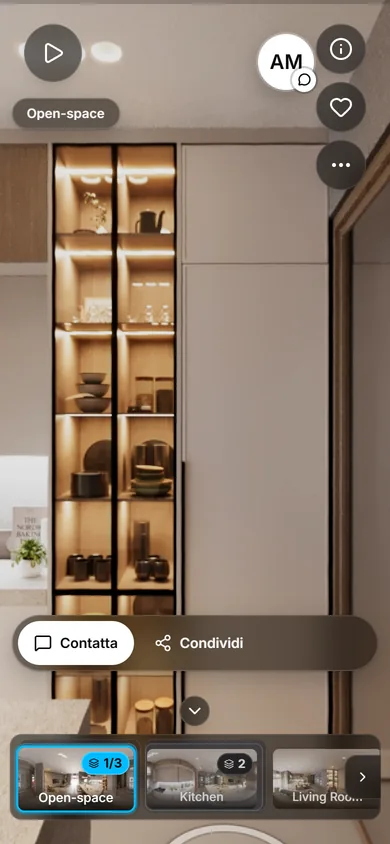
Il lato destro lascia libero il tour:
- il pulsante (i) apre i dettagli dell'immobile;
- il cuore salva la stanza;
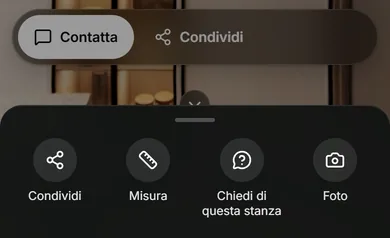
- Altro apre Condividi, Misura, Chiedi di questa stanza e Foto.
La tua scheda agente parte come un piccolo pulsante, così la foto riempie lo schermo. Un tocco la apre.
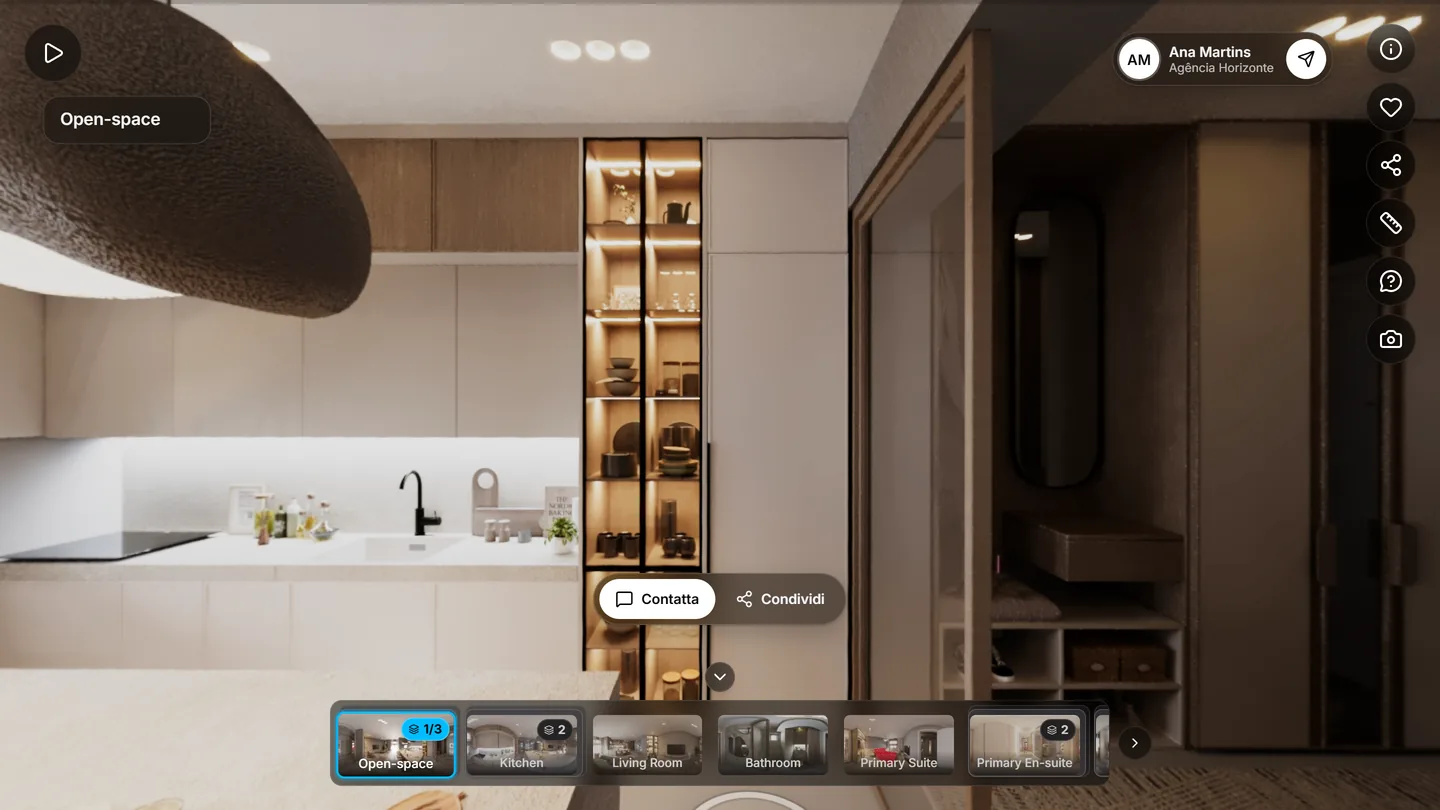
Sul computer
Gli stessi pulsanti stanno in colonna a destra, ognuno con il suo nome quando ci passi sopra con il mouse. La tua scheda agente compare sul tour e, con Pro e Business, la planimetria sta in un angolo.
Dettagli dell'immobile
Il pulsante (i) apre Dettagli dell'immobile: prezzo, locali, superficie, caratteristiche, descrizione e una mappa. La mappa mostra la zona, non la via, a meno che tu non abbia scelto di mostrarla. Sotto, Creato da porta al tuo profilo pubblico.
Planimetria
La planimetria richiede il piano Pro o Business sul tuo account. Una piccola planimetria mostra dove si trova l'acquirente e in che direzione guarda. Un tocco su un punto lo porta in quella stanza. Sul telefono, l'acquirente apre la planimetria con Apri la planimetria, poi la ingrandisce con due dita.
Contattarti
- Scheda agente: la tua foto e il tuo nome, con Invia un messaggio, WhatsApp, Chiama, Email e Sito web, come li hai impostati.
- Moduli: quello che l'acquirente invia arriva in Contatti.
- Prenotare una visita: con la prenotazione attiva, Prenota una visita permette all'acquirente di scegliere giorno e ora dal tuo calendario (Pro).
- Avanzamento del tour: Continua a esplorare finché non ha visto tutte le stanze, poi Hai visto tutta la casa con Prenota una visita.
I visitatori restano anonimi finché non lasciano i loro dati; da quel momento sono un contatto in Contatti.
Mettere mi piace, condividere o chiedere di una stanza
- Cuore: Mi piace questa stanza. Con Pro, vedi le stanze preferite nelle tue statistiche.
- Condividi: WhatsApp, Email o Copia link. Una casella permette di mandare solo la stanza sullo schermo.
- Chiedi di questa stanza: apre il tuo modulo di contatto, che indica già la stanza a cui si riferisce la domanda.
Misurare
L'acquirente tocca Misura, poi tocca il pavimento dove inizia la misura.
- Per una distanza, tocca un secondo punto sul pavimento.
- Per un'altezza, tocca la linea tratteggiata sopra il primo punto, in cima a una parete, una porta o una finestra.
Il risultato è una stima ricavata dalla foto, e lo dice. Usa l'altezza della fotocamera che hai impostato nelle impostazioni del tour.
Fare una foto
Foto salva come immagine la vista sullo schermo: Intera o Personalizzata, poi Salva foto. L'acquirente si tiene la stanza che vuole mostrare alla famiglia.
Nei dintorni e meteo
Se li aggiungi, Nei dintorni elenca negozi, scuole, trasporti, parchi e altro, con i minuti a piedi e una mappa. Il meteo mostra le previsioni dei prossimi giorni nella zona della casa. Entrambi richiedono la posizione dell'immobile.
Visita guidata, narrazione e modalità presentazione
Richiedono il piano Pro o Business sul tuo account:
- Visita guidata: attivala in Impostazioni del tour > Riproduzione automatica > Riproduci il tour da solo; in alto a sinistra compare un pulsante play. Il tour gira e passa da una stanza all'altra da solo. Basta un tocco per fermarlo.
- Narrazione: Ascolta l'agente fa sentire la tua voce nella stanza, con i sottotitoli. La visita guidata la riproduce da sola.
- Modalità presentazione: per una TV o uno schermo nella vetrina dell'agenzia. Il tour gira da solo con il prezzo e un codice QR: Scansiona per vederlo sul telefono. La apri da Condividi > Modalità presentazione (TV).
Nella lingua dell'acquirente
Pulsanti e messaggi del tour seguono la lingua del telefono o del browser dell'acquirente: inglese, portoghese, spagnolo, tedesco, francese, italiano o olandese. I testi che scrivi tu, come il nome del tour e le tue note, compaiono come li hai scritti.
Cambiare quello che riceve l'acquirente
- Attiva o disattiva i pulsanti cuore, condividi, chiedi e misura nelle impostazioni del tour, sotto Pulsanti per i visitatori.
- Aggiungi o sposta la scheda agente, i pulsanti, il meteo e il resto da Aggiungi: vedi Scegliere cosa vedono gli acquirenti sullo schermo.
- Con Pro e Business, l'acquirente vede anche planimetria, video, narrazione, visita guidata e prenotazione, con il tuo logo e i tuoi colori. Con il piano Gratuito, i tour portano il marchio Vistura.
Ti è stato utile?
Grazie per avercelo detto.
Ci dispiace che non sia servito. Scrivici e ti rispondiamo: support@vistura.app