Ce que voient les acheteurs quand ils ouvrent votre visite
- Toutes les offres
- Ordinateur ou smartphone
- Mis à jour
Une visite Vistura s’ouvre dans n’importe quel navigateur, sur smartphone comme sur ordinateur, sans rien installer. Les acheteurs passent de pièce en pièce, ouvrent les détails du bien, mesurent, gardent les pièces qui leur plaisent et vous contactent sans quitter la visite. Cette page montre ce qu’ils voient, pour que vous sachiez à quoi vous attendre ou que vous puissiez l’envoyer à un vendeur qui pose la question.
L’essayer comme un acheteur
- Dans l’éditeur de la visite, sélectionnez Partager, puis Ouvrir la visite.
- Ouvrez aussi le même lien sur votre smartphone. La visite se présente différemment sur chacun, comme ci-dessous.
Une fois connecté, vous voyez la visite même quand elle est privée. Les acheteurs peuvent l’ouvrir dès qu’elle est Publique ou Protégée par mot de passe : voir Publier une visite et choisir qui peut la voir.
Regarder autour de soi et circuler
- Regarder autour : faites glisser avec un doigt ou la souris. Pour zoomer, pincez avec deux doigts sur smartphone, ou utilisez la molette de la souris.
- Passer à la pièce suivante : appuyez sur un lien posé sur une porte. La visite commence sur la photo que vous avez choisie comme première.
- Aller directement à une pièce : le bandeau en bas affiche chaque pièce par son nom. Les acheteurs peuvent le masquer avec Masquer les photos.
- Points : un appui ouvre votre note, votre photo, votre vidéo ou votre bouton. Sur smartphone, il s’ouvre depuis le bas de l’écran.
Sur smartphone
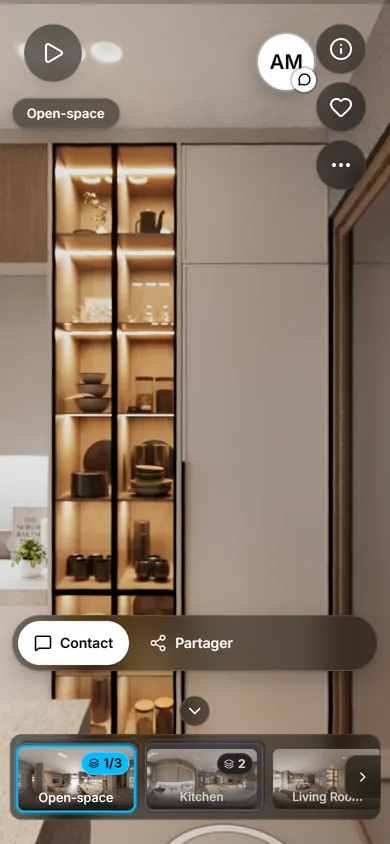
Le côté droit laisse la visite dégagée :
- le bouton (i) ouvre les détails du bien ;
- le cœur garde la pièce ;
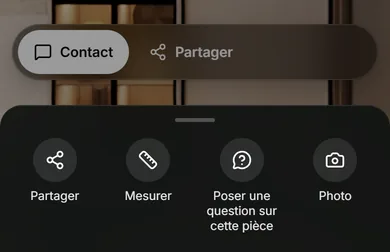
- Plus ouvre Partager, Mesurer, Poser une question sur cette pièce et Photo.
Votre carte agent commence sous forme de petit bouton, pour que la photo occupe tout l’écran. Un appui l’ouvre.
Sur ordinateur
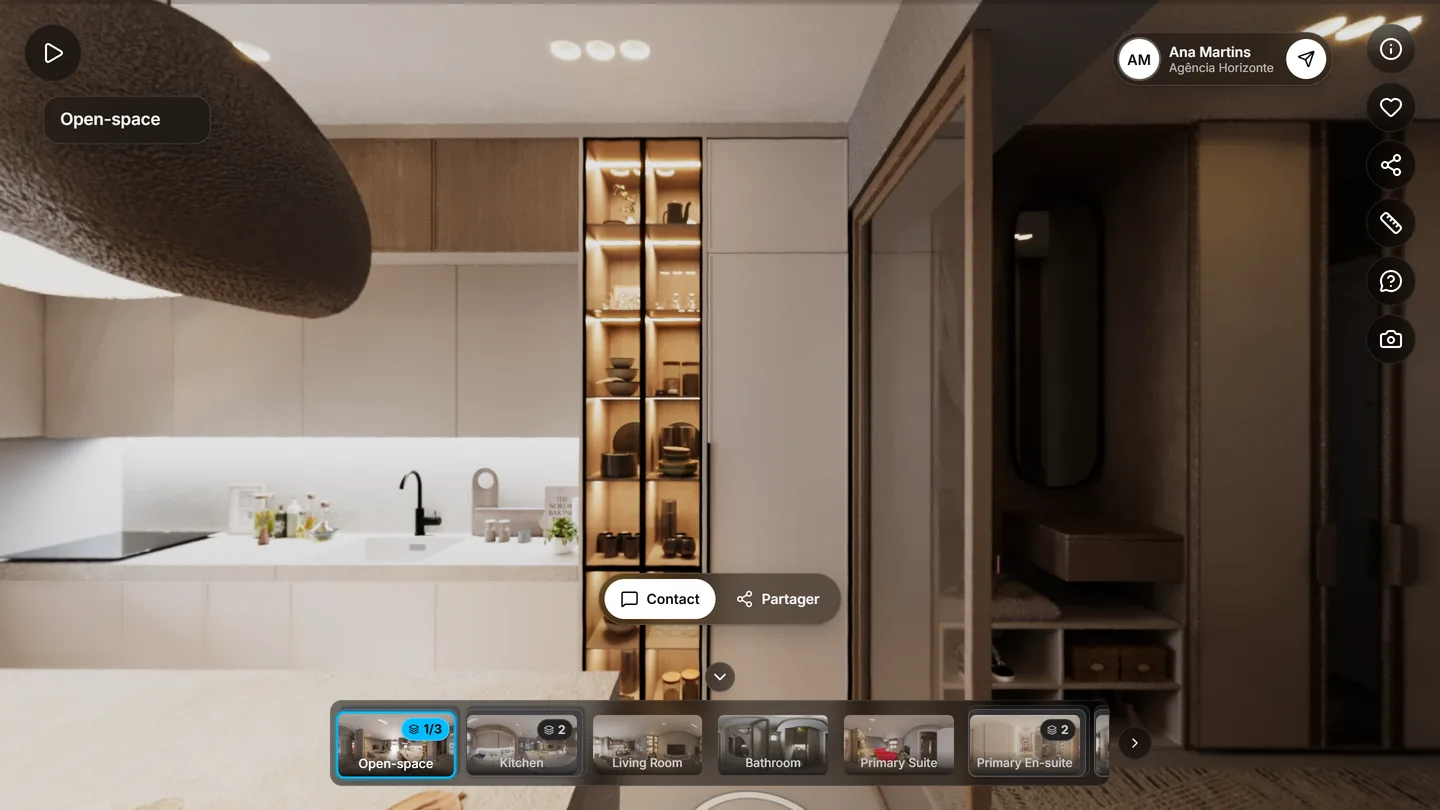
Les mêmes boutons sont alignés en colonne à droite, chacun avec son nom au survol de la souris. Votre carte agent s’affiche sur la visite et, avec Pro et Business, le plan se place dans un coin.
Détails du bien
Le bouton (i) ouvre Détails du bien : prix, pièces, surface, équipements, description et une carte. La carte montre le quartier, pas l’adresse exacte, sauf si vous avez choisi de l’afficher. En dessous, Créée par renvoie à votre profil public.
Plan
Le plan nécessite l’offre Pro ou Business sur votre compte. Un petit plan montre où se trouve l’acheteur et dans quelle direction il regarde. Un appui sur un repère l’emmène dans la pièce. Sur smartphone, les acheteurs ouvrent le plan avec Ouvrir le plan, puis pincent pour zoomer.
Vous contacter
- Carte agent : votre photo et votre nom, avec Envoyer un message, WhatsApp, Appeler, E-mail et Site web, selon vos réglages.
- Formulaires : ce que les acheteurs envoient arrive dans Contacts.
- Réserver une visite sur place : avec la réservation activée, Réserver une visite permet aux acheteurs de choisir un jour et un créneau dans votre agenda (Pro).
- Progression de la visite : Continuer la visite tant qu’ils n’ont pas vu toutes les pièces, puis Vous avez vu tout le logement avec Réserver une visite.
Les visiteurs restent anonymes jusqu’à ce qu’ils laissent leurs coordonnées ; ils deviennent alors un contact dans Contacts.
Aimer, partager ou poser une question sur une pièce
- Cœur : J'aime cette pièce. Avec Pro, vous voyez les pièces préférées dans vos statistiques.
- Partager : WhatsApp, E-mail ou Copier le lien. Une case permet de n’envoyer que la pièce affichée.
- Poser une question sur cette pièce : ouvre votre formulaire de contact, qui précise déjà la pièce concernée.
Mesurer
Les acheteurs appuient sur Mesurer, puis sur le sol, là où la mesure commence.
- Pour une distance, ils appuient sur un deuxième point au sol.
- Pour une hauteur, ils appuient sur la ligne pointillée au-dessus du premier point, en haut d’un mur, d’une porte ou d’une fenêtre.
Le résultat est une estimation à partir de la photo, et il est présenté comme tel. Il utilise la hauteur de caméra réglée dans les paramètres de la visite.
Prendre une image
Photo enregistre la vue affichée comme une image : Complète ou Personnalisée, puis Enregistrer la photo. Les acheteurs gardent la pièce qu’ils veulent montrer à leur famille.
Alentours et météo
Si vous les ajoutez, À proximité liste les commerces, écoles, transports, parcs et plus encore, avec les minutes à pied et une carte. La météo affiche les prévisions des prochains jours dans le quartier du bien. Les deux ont besoin de l’emplacement du bien.
Visite guidée, narration et mode présentation
Ces fonctions nécessitent l’offre Pro ou Business sur votre compte :
- Visite guidée : activez-la dans Paramètres de la visite > Lecture automatique > Lire la visite toute seule ; un bouton de lecture apparaît alors en haut à gauche. La visite tourne et passe de pièce en pièce toute seule. Le moindre geste l’arrête.
- Narration : Écouter l'agent joue votre voix dans la pièce, avec les sous-titres. La visite guidée la joue toute seule.
- Mode présentation : pour une télévision ou un écran dans votre vitrine. La visite défile toute seule avec le prix et un QR code : Scannez pour la voir sur votre téléphone. Ouvrez-le depuis Partager > Mode présentation (TV).
Dans la langue de l’acheteur
Les boutons et les messages de la visite suivent la langue du smartphone ou du navigateur de l’acheteur : anglais, portugais, espagnol, allemand, français, italien ou néerlandais. Les textes que vous écrivez, comme le nom de la visite et vos notes, s’affichent tels que vous les avez saisis.
Changer ce que reçoivent les acheteurs
- Activez ou désactivez les boutons cœur, partage, question et mesure dans les paramètres de la visite, sous Boutons pour les visiteurs.
- Ajoutez ou déplacez la carte agent, les boutons, la météo et le reste depuis Ajouter : voir Choisir ce que les acheteurs voient à l’écran.
- Avec Pro et Business, les acheteurs voient aussi le plan, la vidéo, la narration, la visite guidée et la réservation, avec votre logo et vos couleurs. Avec l’offre Gratuit, les visites portent la marque Vistura.
Cet article vous a-t-il aidé ?
Merci de nous l’avoir dit.
Désolés que cela ne vous ait pas aidé. Écrivez-nous, nous vous répondrons : support@vistura.app