Lo que ve el comprador al abrir tu tour
- Todos los planes
- Ordenador o móvil
- Actualizado
Un tour de Vistura se abre en cualquier navegador, en el móvil o en el ordenador, sin instalar nada. El comprador pasa de una estancia a otra, abre la ficha del inmueble, mide, guarda las estancias que le gustan y te contacta sin salir del tour. Esta página muestra lo que ve, para que sepas qué esperar o se la puedas enviar a un propietario que te pregunte.
Pruébalo como comprador
- En el editor del tour, selecciona Compartir y después Abrir tour.
- Abre también el mismo enlace en tu móvil. El tour se ve distinto en cada uno, como se explica abajo.
Con tu sesión iniciada, ves el tour aunque sea privado. El comprador puede abrirlo cuando está en Público o Protegido con contraseña: mira Publica un tour y elige quién puede verlo.
Mirar alrededor y recorrer la vivienda
- Mirar alrededor: arrastrando con el dedo o con el ratón. Para hacer zoom, se pellizca con dos dedos en el móvil o se usa la rueda del ratón.
- Pasar a la siguiente estancia: tocando un enlace en una puerta. El tour empieza en la foto que elegiste como primera.
- Saltar a cualquier estancia: la tira de abajo muestra todas las estancias por su nombre. El comprador puede ocultarla con Ocultar fotos.
- Puntos: un toque abre tu nota, foto, vídeo o botón. En el móvil se abre desde la parte de abajo de la pantalla.
En el móvil
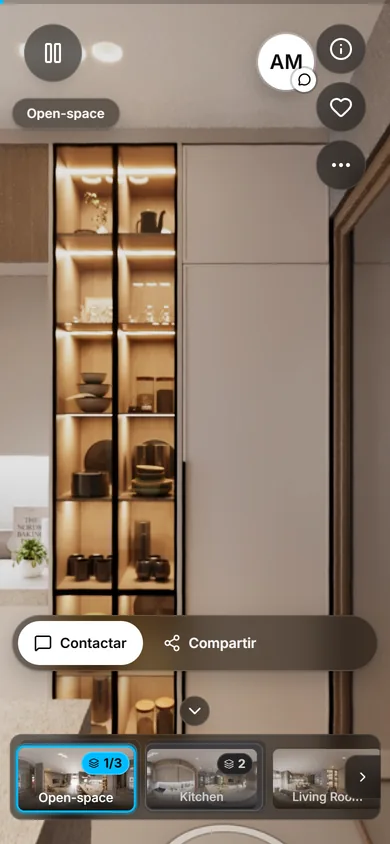
El lado derecho deja el tour despejado:
- el botón (i) abre la ficha del inmueble;
- el corazón guarda la estancia;
- Más abre Compartir, Medir, Preguntar sobre esta estancia y Fotografía.
Tu tarjeta de agente empieza como un botón pequeño, para que la foto ocupe toda la pantalla. Un toque la abre.
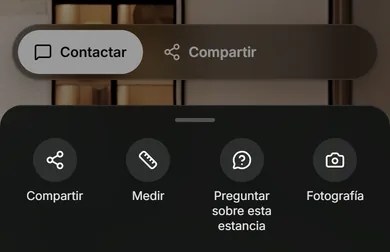
En el ordenador
Los mismos botones están en una columna a la derecha, cada uno con su nombre al pasar el ratón por encima. Tu tarjeta de agente aparece sobre el tour y, en Pro y Business, el plano queda en una esquina.
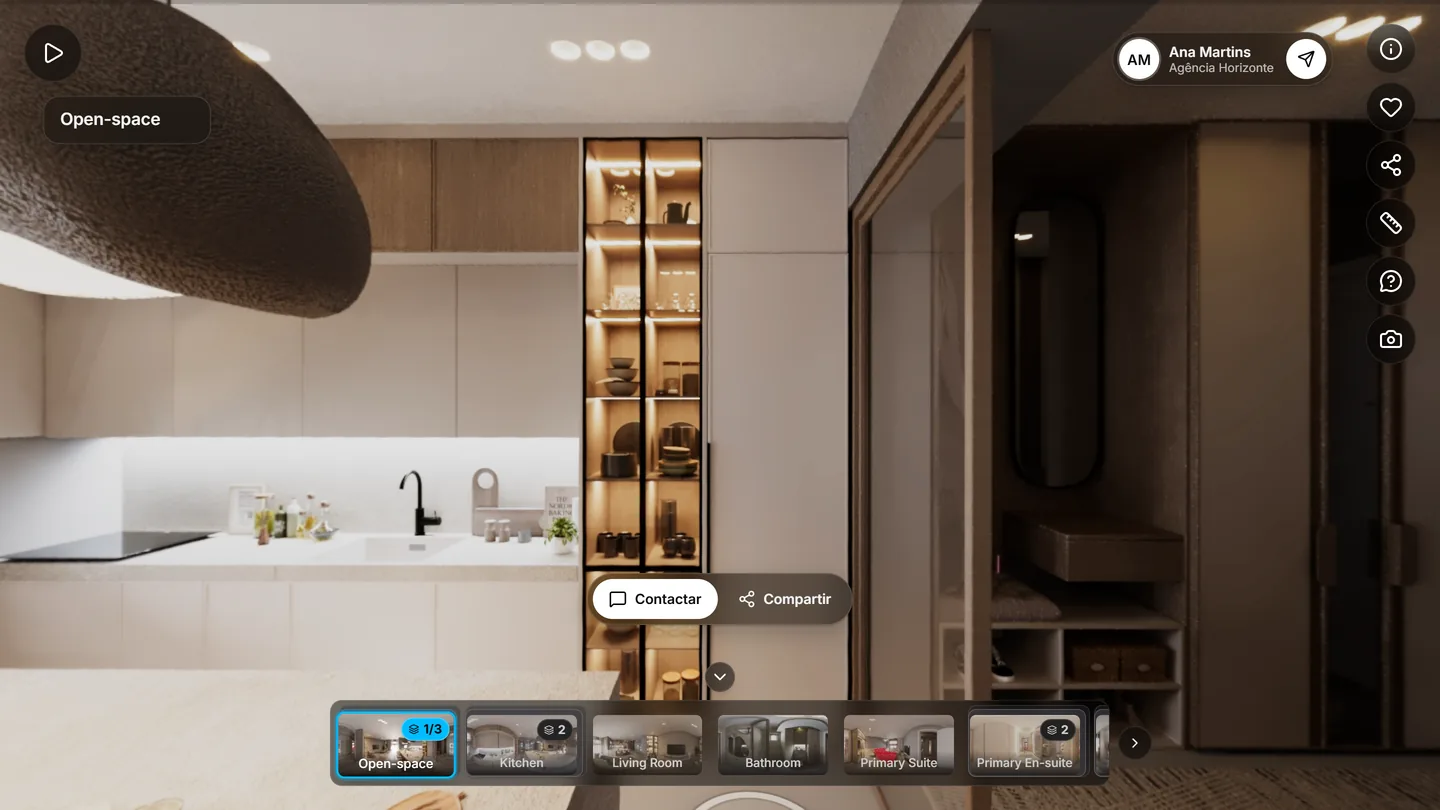
Ficha del inmueble
El botón (i) abre Ficha del inmueble: precio, dormitorios, superficie, características, descripción y un mapa. El mapa muestra la zona, no la dirección exacta, salvo que hayas elegido mostrarla. Debajo, Creado por enlaza con tu perfil público.
Plano
El plano necesita Pro o Business en tu cuenta. Un plano pequeño muestra dónde está el comprador y hacia dónde mira. Un toque en un punto le lleva a esa estancia. En el móvil, el comprador abre el plano con Abrir plano y pellizca para hacer zoom.
Contactarte
- Tarjeta del agente: tu foto y tu nombre, con Enviar mensaje, WhatsApp, Llamar, Email y Web, según los configures.
- Formularios: lo que envía el comprador llega a Leads.
- Reservar una visita: con las reservas activadas, Reservar visita deja al comprador elegir día y hora de tu agenda (Pro).
- Progreso de la visita: Sigue explorando hasta que ha visto todas las estancias, y después Ya has visto toda la casa con Reservar visita.
Los visitantes son anónimos hasta que dejan sus datos; entonces pasan a ser un lead en Leads.
Me gusta, compartir o preguntar por una estancia
- Corazón: Me gusta esta estancia. Con Pro, ves las estancias favoritas en tus estadísticas.
- Compartir: WhatsApp, Email o Copiar enlace. Una casilla permite enviar solo la estancia que está en pantalla.
- Preguntar sobre esta estancia: abre tu formulario de contacto, indicando ya de qué estancia es la pregunta.
Medir
El comprador toca Medir y después toca el suelo donde empieza la medida.
- Para una distancia, toca un segundo punto en el suelo.
- Para una altura, toca la línea discontinua encima del primer punto, en lo alto de una pared, una puerta o una ventana.
El resultado es una estimación a partir de la foto, y así lo indica. Usa la altura de la cámara que fijaste en los ajustes del tour.
Hacer una foto
Fotografía guarda como imagen la vista que hay en pantalla: Completa o Personalizada, y después Guardar foto. El comprador se queda con la estancia que quiere enseñar a su familia.
Qué hay cerca y el tiempo
Si los añades, Qué hay cerca enumera tiendas, colegios, transporte, parques y más, con los minutos a pie y un mapa. El tiempo muestra la previsión de los próximos días en la zona de la vivienda. Los dos necesitan la ubicación del inmueble.
Visita guiada, narración y modo presentación
Necesitan Pro o Business en tu cuenta:
- Visita guiada: se activa en Ajustes del tour > Reproducción automática > Reproducir el tour solo; entonces aparece un botón de reproducir arriba a la izquierda. El tour gira y pasa de una estancia a otra solo. Cualquier toque lo detiene.
- Narración: Escuchar al agente reproduce tu voz en la estancia, con subtítulos. La visita guiada la reproduce sola.
- Modo presentación: para una tele o una pantalla en el escaparate de la agencia. El tour se reproduce solo con el precio y un código QR: Escanea para verlo en el móvil. Ábrelo desde Compartir > Modo presentación (TV).
En el idioma del comprador
Los botones y los mensajes del tour siguen el idioma del móvil o del navegador del comprador: inglés, portugués, español, alemán, francés, italiano o neerlandés. Los textos que escribes tú, como el nombre del tour y tus notas, se muestran tal como los escribiste.
Cambia lo que recibe el comprador
- Activa o desactiva los botones de corazón, compartir, preguntar y medir en los ajustes del tour, en Botones del visitante.
- Añade o mueve la tarjeta del agente, los botones, el tiempo y lo demás desde Añadir: mira Elige qué ve el comprador en la pantalla de tu tour.
- En Pro y Business, el comprador ve además el plano, el vídeo, la narración, la visita guiada y las reservas, con tu logo y tus colores. En Gratis, los tours llevan la marca Vistura.
¿Te ha servido?
Gracias por decírnoslo.
Sentimos que no te haya servido. Escríbenos y te respondemos: support@vistura.app