Gestiona tus leads
- Todos los planes
- Ordenador o móvil
- Actualizado
Cada consulta de tus tours de Vistura llega a Leads en tu panel: los formularios, los mensajes desde tu tarjeta de agente y las visitas reservadas desde el tour. Respondes en un toque, exportas y eliges cuánto tiempo se guardan los leads en todos los planes. Las fases, las notas y las fechas de seguimiento necesitan Pro o Business.
Pasos
Responde a un lead nuevo
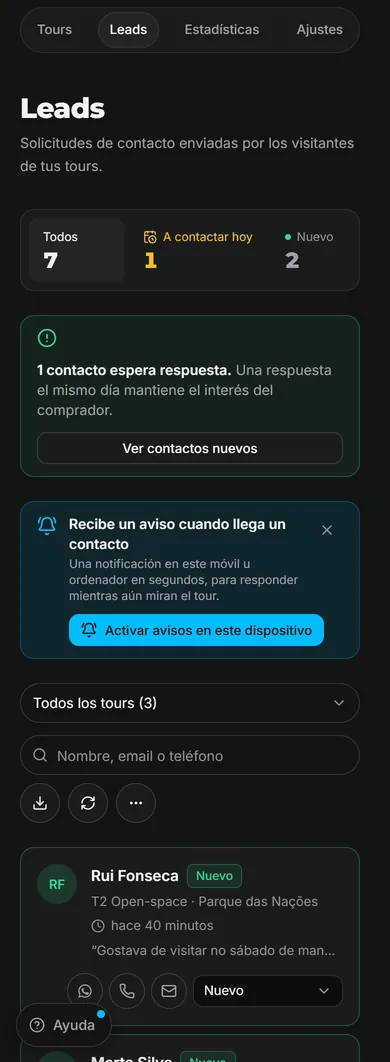
- En tu panel, selecciona Leads.
- Busca el lead en la lista. Los leads nuevos tienen un borde verde.
- Selecciona el botón de WhatsApp, teléfono o email de su tarjeta. WhatsApp se abre con un saludo que nombra el tour, listo para enviar.
En Pro o Business, responder a un lead en Nuevo lo pasa a Contactado. Un mensaje en pantalla te deja deshacerlo.
Exporta tus leads
- Selecciona el botón de descarga junto al buscador.
- Abre el archivo CSV en Excel o Google Sheets.
El archivo lleva los leads que muestra la lista, así que filtra antes si solo quieres algunos.
Elige cuánto tiempo se guardan los leads
- Selecciona Más acciones junto al buscador y después Cuánto tiempo se guardan los contactos.
- Elige un periodo o Hasta que los elimine.
- Selecciona Guardar cambios.
Los leads más antiguos que ese periodo se borran al momento y de nuevo cada día, y no se pueden recuperar. Exporta antes si quieres una copia.
Mueve un lead por las fases
- Selecciona el nombre del lead para abrirlo.
- En Fase, selecciona en qué punto está: Nuevo, Contactado, Visita concertada, Oferta, Ganado o Perdido.
También puedes cambiar la fase desde la lista, en cada tarjeta. Los contadores de arriba muestran cuántos leads hay en cada fase. Selecciona uno para ver solo esos leads.
Añade una nota y una fecha de seguimiento
- En el lead abierto, en Volver a contactar el, selecciona Mañana, En 3 días o La semana que viene, o elige una fecha.
- En Notas, escribe lo que tienes que recordar. La nota se guarda al salir del campo.
- Selecciona Hecho.
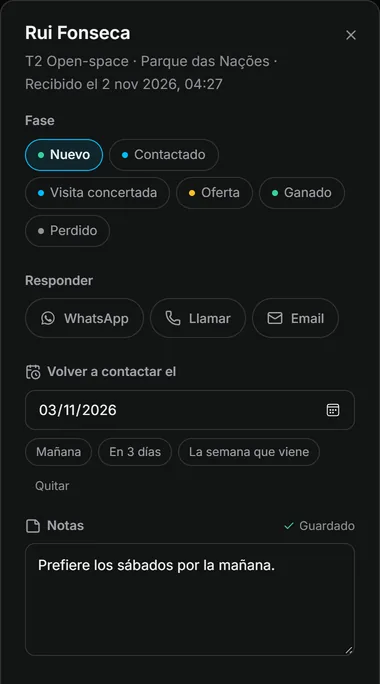
Resultado el día que elegiste, el lead aparece en A contactar hoy, arriba en la lista.
Mira quién espera respuesta
- Una línea verde arriba cuenta los leads nuevos que llevan más de una hora esperando respuesta. Selecciona Ver contactos nuevos para verlos.
- Un lead nuevo que lleva más de un día esperando muestra en naranja, en su tarjeta, cuándo llegó.
- Una visita reservada desde el tour pone el lead en Visita concertada, con el día y la hora en su tarjeta.
¿Te ha servido?
Gracias por decírnoslo.
Sentimos que no te haya servido. Escríbenos y te respondemos: support@vistura.app