Gestire i contatti
- Tutti i piani
- Computer o telefono
- Aggiornato
Ogni richiesta che arriva dai tuoi tour Vistura finisce in Contatti nella dashboard: i moduli, i messaggi dalla tua scheda agente e le visite prenotate dal tour. Con tutti i piani rispondi in un tocco, esporti i contatti e scegli per quanto tempo conservarli. Fasi, note e date per ricontattare richiedono il piano Pro o Business.
Passaggi
Rispondi a un nuovo contatto
- Nella dashboard, seleziona Contatti.
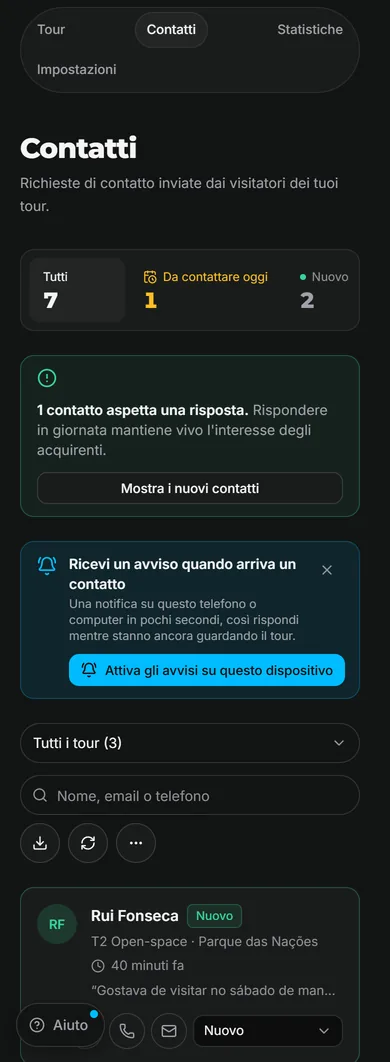
- Trova il contatto nell'elenco. I nuovi contatti hanno un bordo verde.
- Seleziona il pulsante WhatsApp, telefono o email sulla sua scheda. WhatsApp si apre con un saluto che nomina il tour, pronto da inviare.
Con Pro o Business, rispondere a un contatto in Nuovo lo sposta in Contattato. Un messaggio sullo schermo ti permette di annullare.
Esporta i contatti
- Seleziona il pulsante di download accanto alla casella di ricerca.
- Apri il file CSV in Excel o Fogli Google.
Il file contiene i contatti mostrati dall'elenco, quindi filtra prima se ne vuoi solo alcuni.
Scegli per quanto tempo conservare i contatti
- Seleziona Altre azioni accanto alla casella di ricerca, poi Per quanto tempo vengono conservati i contatti.
- Scegli un periodo oppure Finché non li elimino.
- Seleziona Salva modifiche.
I contatti più vecchi di quel periodo vengono eliminati subito e poi ogni giorno, e non si possono recuperare. Esportali prima se vuoi una copia.
Porta un contatto da una fase all'altra
- Seleziona il nome del contatto per aprirlo.
- Sotto Fase, seleziona a che punto è: Nuovo, Contattato, Visita prenotata, Offerta, Concluso o Perso.
Puoi cambiare la fase anche dall'elenco, su ogni scheda. I contatori in alto mostrano quanti contatti ci sono in ogni fase. Selezionane uno per vedere solo quei contatti.
Aggiungi una nota e una data per ricontattare
- Nel contatto aperto, sotto Ricontattare il, seleziona Domani, Tra 3 giorni o La prossima settimana, oppure scegli una data.
- Sotto Note, scrivi quello che devi ricordare. La nota si salva quando esci dal campo.
- Seleziona Fatto.
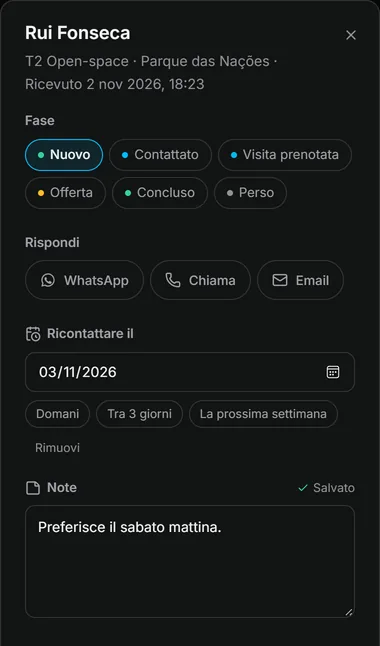
Risultato nel giorno che hai scelto, il contatto compare in Da contattare oggi in cima all'elenco.
Vedi chi aspetta una risposta
- Una riga verde in alto conta i nuovi contatti che aspettano una risposta da più di un'ora. Seleziona Mostra i nuovi contatti per vederli.
- Un nuovo contatto che aspetta da più di un giorno mostra in arancione sulla scheda quando è arrivato.
- Una visita prenotata dal tour mette il contatto in Visita prenotata, con giorno e ora sulla scheda.
Ti è stato utile?
Grazie per avercelo detto.
Ci dispiace che non sia servito. Scrivici e ti rispondiamo: support@vistura.app