Far prenotare una visita agli acquirenti dal tour
- Piano: Pro
- Computer o telefono
- Aggiornato
In Vistura l'acquirente prenota una visita all'immobile direttamente dal tour: imposti una volta i tuoi orari in Impostazioni > Calendario visite, poi attivi Prenotazione visite in ogni tour. La prenotazione richiede il piano Pro o Business sul tuo account.
Passaggi
Passaggio 1: imposta il calendario (una volta per tutti i tour)
- Nella dashboard, seleziona Impostazioni, poi Calendario visite.
- Sotto Dove prenotano i visitatori, lascia Nel tour, con questi orari.
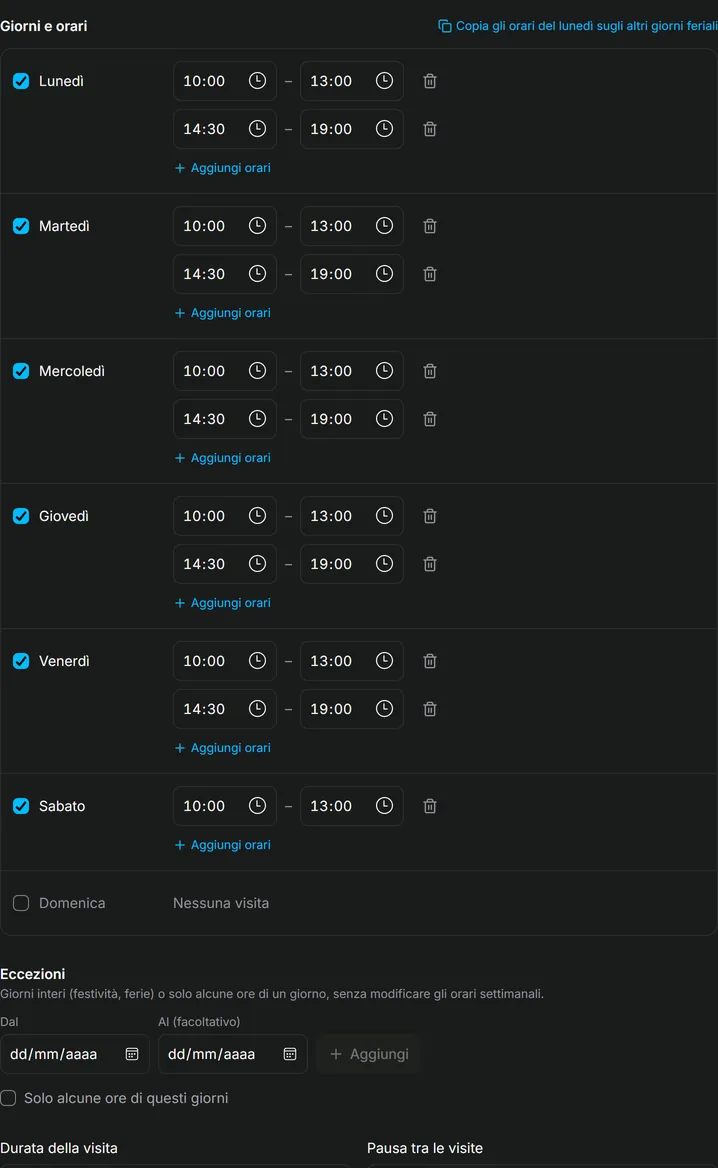
- Sotto Giorni e orari, spunta ogni giorno in cui fai visite e imposta gli orari.
- Per la pausa pranzo, seleziona Aggiungi orari e imposta la seconda fascia oraria.
- Per dare gli stessi orari a tutti i giorni feriali, seleziona Copia gli orari del lunedì sugli altri giorni feriali.
- Scegli la Durata della visita, la Pausa tra le visite, il Preavviso minimo e con quanto anticipo si può prenotare (Prenotazioni fino a).
- Sotto Eccezioni, aggiungi ferie o un pomeriggio impegnato. Spunta Solo alcune ore di questi giorni per bloccare solo alcune ore.
- Leggi la riga di esempio sotto le impostazioni: mostra gli orari che l'acquirente vedrà nel tuo prossimo giorno disponibile.
Tutto si salva da solo.
Passaggio 2: attiva la prenotazione nel tour
- Apri il tour nell'editor.
- Apri l'elenco delle foto (sul telefono, tocca il pulsante del pannello in alto a sinistra), poi seleziona Impostazioni del tour (l'ingranaggio sopra l'elenco).
- In Generale, attiva Prenotazione visite.
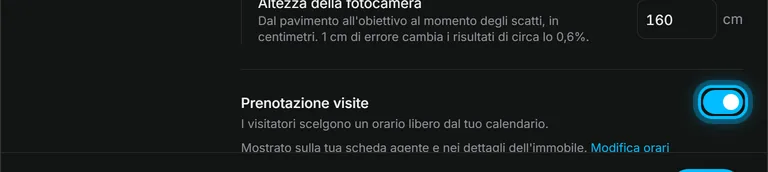
Ora l'acquirente trova Prenota una visita sulla tua scheda agente e nei dettagli dell'immobile.
Passaggio 3: aggiungi un pulsante di prenotazione (facoltativo)
- Un punto in una stanza: seleziona Aggiungi > Punto sulla foto, seleziona la foto, poi scegli Prenota una visita.
- Un pulsante sullo schermo: seleziona Aggiungi > Pulsante, poi sotto Azione scegli Prenota una visita.
Risultato l'acquirente sceglie un giorno e un orario libero, lascia nome e telefono o email e tocca Prenota la visita. Il contatto arriva in Contatti come Visita prenotata, con l'orario. Ricevi un'email con un file di calendario, e lo riceve anche l'acquirente se ha lasciato un'email. L'orario non viene più proposto.
Ti è stato utile?
Grazie per avercelo detto.
Ci dispiace che non sia servito. Scrivici e ti rispondiamo: support@vistura.app