Deja que el comprador reserve una visita desde tu tour
- Plan: Pro
- Ordenador o móvil
- Actualizado
En Vistura, el comprador reserva una visita directamente desde tu tour: fija tu horario una vez en Ajustes > Agenda de visitas y activa Reserva de visitas en cada tour. Las reservas necesitan Pro o Business en tu cuenta.
Pasos
Paso 1: Configura tu agenda (una vez para todos los tours)
- En tu panel, selecciona Ajustes y después Agenda de visitas.
- En Dónde reservan los visitantes, deja En el tour, con este horario.
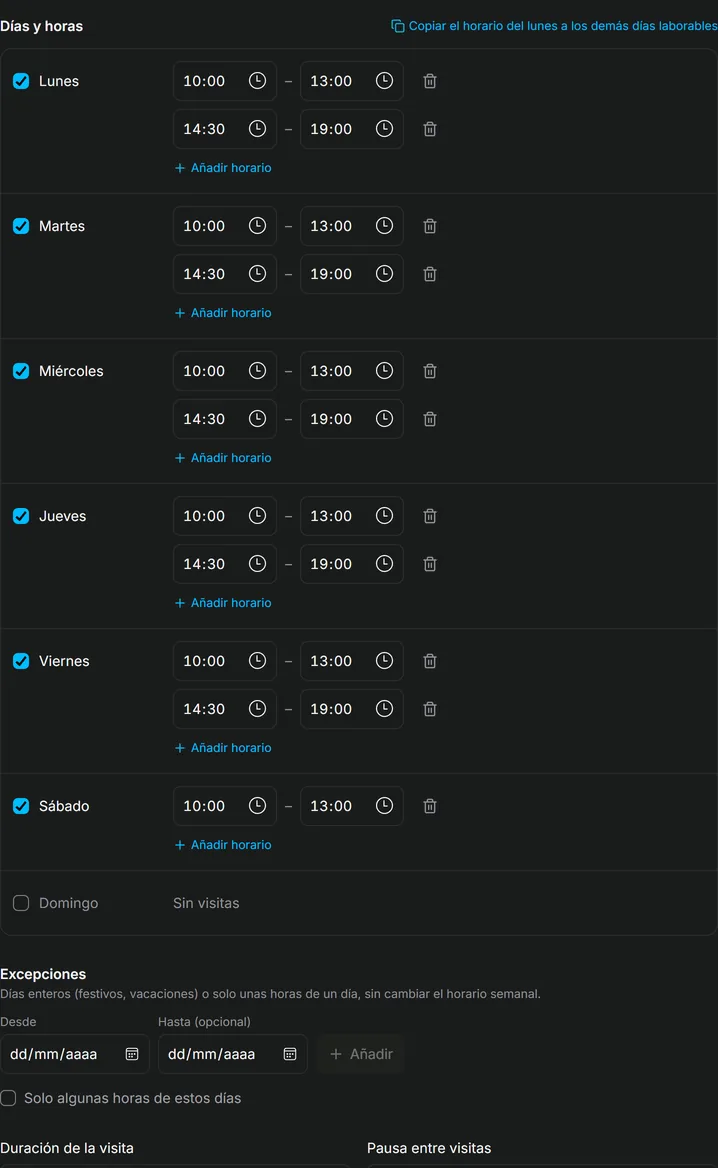
- En Días y horas, marca cada día que enseñas viviendas y fija el horario.
- Para la pausa de la comida, selecciona Añadir horario y fija el segundo tramo horario.
- Para dar el mismo horario a todos los días laborables, selecciona Copiar el horario del lunes a los demás días laborables.
- Elige la Duración de la visita, la Pausa entre visitas, la Antelación mínima y con cuánta antelación se puede reservar (Reservas hasta).
- En Excepciones, añade festivos o una tarde ocupada. Marca Solo algunas horas de estos días para bloquear solo algunas horas.
- Lee la línea de ejemplo debajo de los ajustes: muestra las horas que verá el comprador en tu próximo día disponible.
Todo se guarda solo.
Paso 2: Activa las reservas en el tour
- Abre el tour en el editor.
- Abre la lista de fotos (en el móvil, toca el botón del panel arriba a la izquierda) y selecciona Ajustes del tour (el engranaje encima de la lista).
- En General, activa Reserva de visitas.
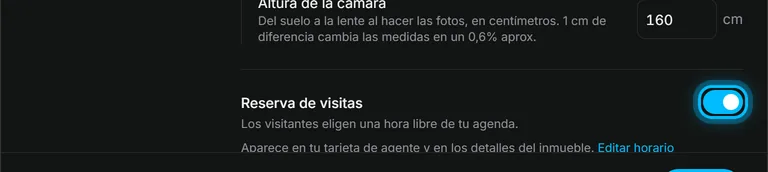
Ahora el comprador encuentra Reservar visita en tu tarjeta de agente y en la ficha del inmueble.
Paso 3: Añade un botón de reserva (opcional)
- Un punto en una estancia: selecciona Añadir > Punto en la foto, selecciona la foto y elige Reservar visita.
- Un botón en pantalla: selecciona Añadir > Botón y, en Acción, elige Reservar una visita.
Resultado el comprador elige un día y una hora libre, deja un nombre y un teléfono o email, y toca Reservar la visita. El lead llega a Leads como Visita concertada, con la hora. Recibes un email con un archivo de calendario, y el comprador también si dejó su email. Esa hora deja de ofrecerse.
¿Te ha servido?
Gracias por decírnoslo.
Sentimos que no te haya servido. Escríbenos y te respondemos: support@vistura.app