Interessenten eine Besichtigung in der Tour buchen lassen
- Tarif: Pro
- Computer oder Smartphone
- Aktualisiert
In Vistura buchen Interessenten eine Besichtigung direkt aus Ihrer Tour: Legen Sie Ihre Zeiten einmal unter Einstellungen > Besichtigungskalender fest und schalten Sie dann in jeder Tour Besichtigungsbuchung ein. Für Buchungen brauchen Sie Pro oder Business in Ihrem Konto.
Schritte
Schritt 1: Ihren Kalender einrichten (einmal für alle Touren)
- Wählen Sie in Ihrer Übersicht Einstellungen und dann Besichtigungskalender.
- Lassen Sie unter Wo Besucher buchen die Auswahl In der Tour, mit diesen Zeiten stehen.
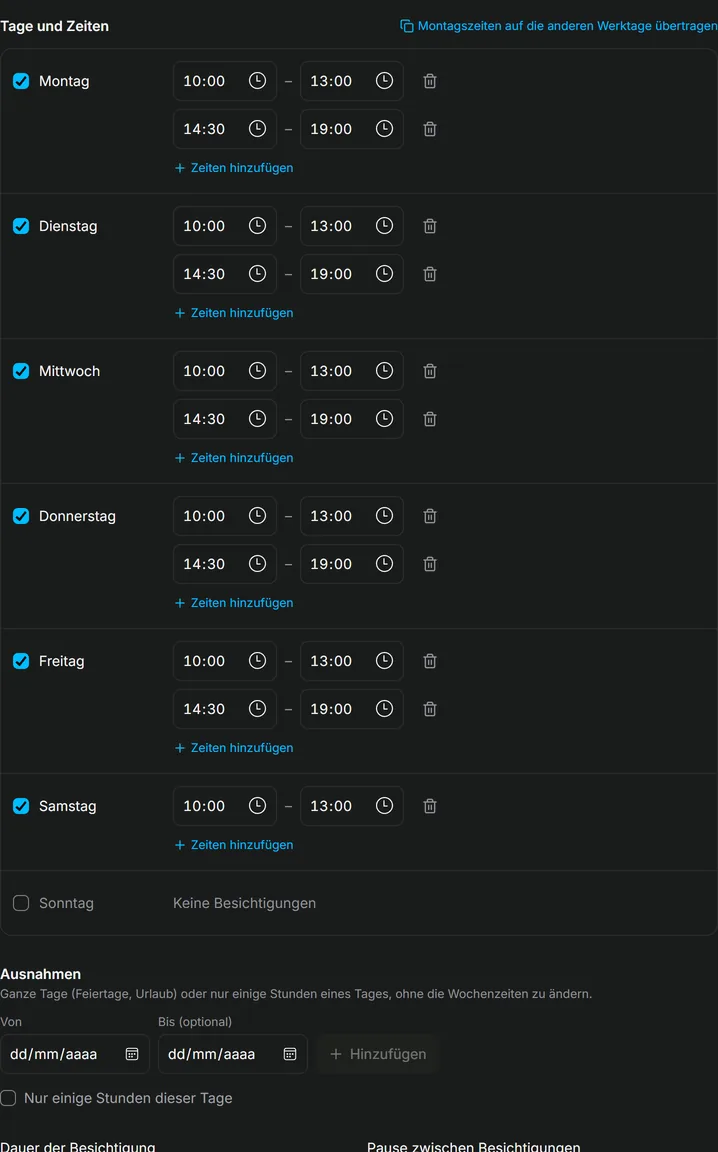
- Haken Sie unter Tage und Zeiten jeden Tag an, an dem Sie Besichtigungen machen, und legen Sie die Zeiten fest.
- Für eine Mittagspause wählen Sie Zeiten hinzufügen und legen den zweiten Zeitblock fest.
- Um allen Werktagen dieselben Zeiten zu geben, wählen Sie Montagszeiten auf die anderen Werktage übertragen.
- Wählen Sie die Dauer der Besichtigung, die Pause zwischen Besichtigungen, den Mindestvorlauf und wie weit im Voraus Interessenten buchen können (Buchungen bis zu).
- Tragen Sie unter Ausnahmen Urlaub oder einen belegten Nachmittag ein. Haken Sie Nur einige Stunden dieser Tage an, um nur einige Stunden zu sperren.
- Lesen Sie die Beispielzeile unter den Einstellungen: Sie zeigt die Termine, die Interessenten an Ihrem nächsten freien Tag sehen.
Alles speichert sich von selbst.
Schritt 2: Die Buchung in der Tour einschalten
- Öffnen Sie die Tour im Editor.
- Öffnen Sie die Fotoliste (auf dem Smartphone mit der Schaltfläche für die Seitenleiste oben links) und wählen Sie Tour-Einstellungen (das Zahnrad über der Liste).
- Schalten Sie in Allgemein Besichtigungsbuchung ein.
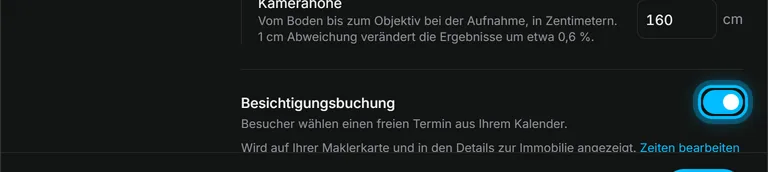
Interessenten finden Besichtigung buchen jetzt auf Ihrer Maklerkarte und in den Immobiliendetails.
Schritt 3: Eine Buchungsschaltfläche hinzufügen (optional)
- Ein Punkt in einem Raum: Wählen Sie Hinzufügen > Punkt im Foto, wählen Sie die Stelle im Foto und dann Besichtigung buchen.
- Eine Schaltfläche auf dem Bildschirm: Wählen Sie Hinzufügen > Schaltfläche und unter Aktion die Option Besichtigung buchen.
Ergebnis Ein Interessent wählt einen Tag und einen freien Termin, hinterlässt Namen und Telefon oder E-Mail und tippt auf Besichtigung buchen. Die Anfrage kommt unter Anfragen als Besichtigung gebucht an, mit dem Termin. Sie erhalten eine E-Mail mit Kalenderdatei, ebenso der Interessent, wenn er eine E-Mail-Adresse hinterlassen hat. Der Termin wird nicht mehr angeboten.
War das hilfreich?
Danke für Ihre Rückmeldung.
Schade, dass es nicht geholfen hat. Schreiben Sie uns, wir antworten: support@vistura.app