Ein Kontaktformular hinzufügen oder ändern
- Alle Tarife
- Computer oder Smartphone
- Aktualisiert
In Vistura hat jede neue Tour ein Formular Kontakt, das sich über Ihre Karte und die Schaltfläche Kontakt öffnet. Sie können seine Fragen ändern oder mit Hinzufügen > Formular eigene Formulare erstellen. Jede Antwort kommt unter Anfragen und per E-Mail an. Das geht in jedem Plan.
Schritte
Ein neues Formular erstellen
- Wählen Sie im Editor Hinzufügen (auf dem Smartphone das + oben rechts) und dann Formular.
- Wählen Sie eine Vorlage: Kontakt, Besichtigung buchen oder Leer.
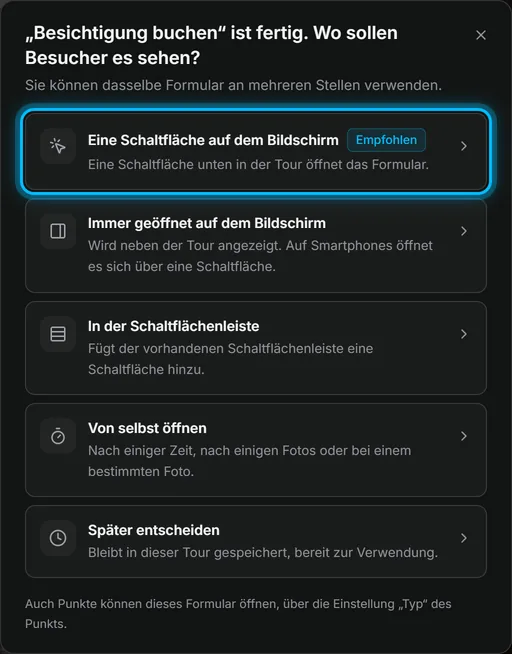
- Wählen Sie, wo Interessenten es sehen:
- Eine Schaltfläche auf dem Bildschirm: eine Schaltfläche unten in der Tour;
- Immer geöffnet auf dem Bildschirm: neben der Tour, auf Smartphones über eine Schaltfläche;
- In der Schaltflächenleiste: neben den anderen Schaltflächen;
- Von selbst öffnen: nach einer gewissen Zeit, nach einigen Fotos oder bei einem bestimmten Foto;
- Später entscheiden: für später in der Tour behalten.
Die Fragen ändern
- Öffnen Sie in der Fotoliste den Reiter Bildschirm und Kontakt (auf dem Smartphone mit der Schaltfläche für die Seitenleiste oben links).
- Wählen Sie unter Formulare das Formular. Seine Einstellungen öffnen sich.
- Ändern Sie unter Was Besucher sehen den Titel und den Text darunter.
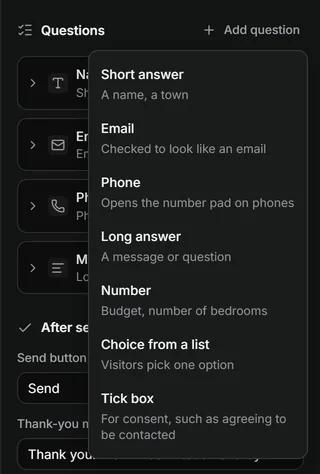
- Wählen Sie unter Fragen eine Frage, um sie zu bearbeiten, oder Frage hinzufügen, um eine hinzuzufügen. Schalten Sie Pflichtfeld für die Antworten ein, die Sie brauchen.
- Schreiben Sie unter Nach dem Senden die Dankesnachricht.
- Wählen Sie Formular ausprobieren, um es wie ein Interessent auszufüllen. Dabei wird nichts gesendet.
Ergebnis Interessenten füllen das Formular in der Tour aus. Sie sehen jede Antwort unter Anfragen, mit der Tour, aus der sie kam, und erhalten sie per E-Mail.
War das hilfreich?
Danke für Ihre Rückmeldung.
Schade, dass es nicht geholfen hat. Schreiben Sie uns, wir antworten: support@vistura.app
Mehr in diesem Bereich: Die Tour aufbauen
- Fotos hinzufügen, ersetzen und herunterladen
- Räume und Etagen ordnen
- Name der Tour und Titelbild festlegen
- Räume verknüpfen, damit Interessenten durchgehen können
- Immobiliendetails, Lage und Umgebung
- Notizen, Bilder und Schaltflächen in einem Raum
- Ein Kontaktformular hinzufügen oder ändern
- Einen Grundriss zur Tour hinzufügen
- Ein Video hinzufügen (Drohne oder Rundgang)
- Räume besprechen und eine geführte Tour abspielen