Fotos hinzufügen, ersetzen und herunterladen
- Alle Tarife
- Computer oder Smartphone
- Aktualisiert
In Vistura fügen Sie einer Tour 360°-Fotos über die Fotoliste im Editor hinzu, mit Fotos hochladen oder Hinzufügen > 360°-Fotos. Jedes Foto (in anderen Apps Szene oder Panorama genannt) ist eine Stelle in der Immobilie. Wählen Sie ein Foto, um es zu ersetzen, herunterzuladen oder die Tour dort beginnen zu lassen. Das geht in jedem Plan, am Smartphone oder am Computer.
Bevor Sie beginnen
Halten Sie Ihre 360°-Fotos als JPEG-, PNG- oder WebP-Dateien bereit, mit je höchstens 25 MB. Siehe Dateitypen und Größen.
Schritte
Fotos hinzufügen
- Öffnen Sie die Tour. Auf dem Smartphone tippen Sie oben links auf die Schaltfläche für die Seitenleiste, um die Fotoliste zu öffnen.
- Wählen Sie Fotos hochladen. Hat die Tour schon Fotos, wählen Sie Hinzufügen (auf dem Smartphone das + oben rechts) und dann 360°-Fotos.
- Wählen Sie die Fotos. Sie können mehrere auf einmal wählen.
- Warten Sie, bis jedes Foto in der Liste erscheint.
Am Computer können Sie Fotos auch aus einem Ordner in den Editor ziehen oder mit Strg+V einfügen. Legen Sie sie auf einem Raum in der Liste ab, landen sie direkt in diesem Raum.
Neue Fotos landen unter Ohne Raum, benannt nach ihren Dateien. Wie Sie sie den Räumen zuordnen, steht in Räume und Etagen ordnen.
Ein Foto ersetzen
Für ein bearbeitetes oder neu aufgenommenes Foto derselben Stelle.
- Wählen Sie das Foto in der Liste. Seine Einstellungen öffnen sich: am Computer rechts, auf dem Smartphone über dem Foto.
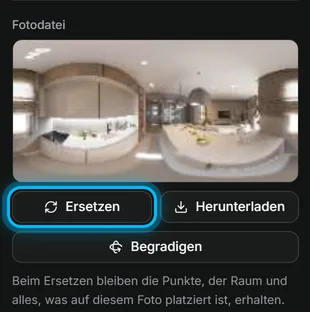
- Wählen Sie unter Fotodatei die Option Ersetzen.
- Wählen Sie die neue Datei.
Das neue Foto behält Namen, Raum, Verknüpfungen und Punkte des alten.
Ein Foto herunterladen
- Wählen Sie das Foto in der Liste.
- Wählen Sie unter Fotodatei die Option Herunterladen.
Die Datei wird unter dem Namen des Fotos gespeichert.
Festlegen, wo die Tour beginnt
- Wählen Sie in der Liste beim Foto Weitere Aktionen (das … daneben).
- Wählen Sie Tour hier beginnen. Ein Stern markiert das Foto.
Um die Reihenfolge zu ändern, ziehen Sie Fotos in der Liste nach oben oder unten. In dieser Reihenfolge sehen Interessenten sie.
Ergebnis Die Tour hat ihre Fotos, jedes mit einem klaren Namen, und öffnet sich mit dem Foto Ihrer Wahl.
War das hilfreich?
Danke für Ihre Rückmeldung.
Schade, dass es nicht geholfen hat. Schreiben Sie uns, wir antworten: support@vistura.app
Mehr in diesem Bereich: Die Tour aufbauen
- Fotos hinzufügen, ersetzen und herunterladen
- Räume und Etagen ordnen
- Name der Tour und Titelbild festlegen
- Räume verknüpfen, damit Interessenten durchgehen können
- Immobiliendetails, Lage und Umgebung
- Notizen, Bilder und Schaltflächen in einem Raum
- Ein Kontaktformular hinzufügen oder ändern
- Einen Grundriss zur Tour hinzufügen
- Ein Video hinzufügen (Drohne oder Rundgang)
- Räume besprechen und eine geführte Tour abspielen