Foto's toevoegen, vervangen en downloaden
- Alle abonnementen
- Computer of telefoon
- Bijgewerkt
In Vistura voeg je 360°-foto's aan een tour toe vanuit de fotolijst in de editor, met Foto's uploaden of Toevoegen > 360°-foto's. Elke foto (wat andere apps een scène of panorama noemen) is één plek in de woning. Kies een foto om hem te vervangen, te downloaden of de tour daar te laten beginnen. Het werkt met elk abonnement, op een telefoon of een computer.
Voordat je begint
Zet je 360°-foto's klaar als JPEG-, PNG- of WebP-bestand van maximaal 25 MB per stuk. Zie Bestandstypen en -groottes.
Stappen
Foto's toevoegen
- Open de tour. Op een telefoon tik je linksboven op de paneelknop om de fotolijst te openen.
- Kies Foto's uploaden. Heeft de tour al foto's, kies dan Toevoegen (op een telefoon de + rechtsboven) en daarna 360°-foto's.
- Selecteer de foto's. Je kunt er meerdere tegelijk kiezen.
- Wacht tot elke foto in de lijst staat.
Op een computer kun je foto's ook vanuit een map naar de editor slepen, of ze plakken met Ctrl+V. Sleep je ze op een kamer in de lijst, dan komen ze meteen in die kamer.
Nieuwe foto's komen onder Niet in een kamer, met de naam van het bestand. Om ze over de kamers te verdelen, zie Kamers en verdiepingen ordenen.
Een foto vervangen
Gebruik dit voor een bewerkte of opnieuw gemaakte foto van dezelfde plek.
- Kies de foto in de lijst. De instellingen gaan open: op een computer rechts, op een telefoon over de foto heen.
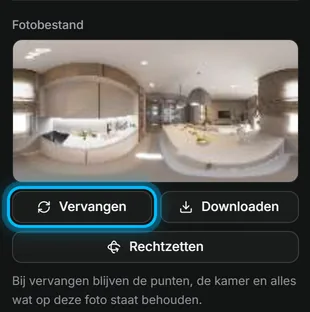
- Kies onder Fotobestand voor Vervangen.
- Selecteer het nieuwe bestand.
De nieuwe foto houdt de naam, kamer, verbindingen en punten van de oude.
Een foto downloaden
- Kies de foto in de lijst.
- Kies onder Fotobestand voor Downloaden.
Het bestand wordt opgeslagen onder de naam van de foto.
Kiezen waar de tour begint
- Kies in de lijst Meer acties bij de foto (de … ernaast).
- Kies De tour hier laten beginnen. Er komt een ster bij de foto.
Wil je de volgorde wijzigen, sleep dan foto's omhoog of omlaag in de lijst. Kopers zien ze in die volgorde.
Resultaat de tour heeft zijn foto's, elk met een duidelijke naam, en opent op de foto die jij koos.
Had je hier iets aan?
Bedankt dat je het laat weten.
Jammer dat het niet hielp. Mail ons, we antwoorden: support@vistura.app
Meer in dit onderdeel: De tour opbouwen
- Foto's toevoegen, vervangen en downloaden
- Kamers en verdiepingen ordenen
- De tour een naam en omslagfoto geven
- De kamers verbinden zodat kopers erdoorheen lopen
- Woninggegevens, locatie en wat er in de buurt is
- Notities, foto's en knoppen in een kamer toevoegen
- Een contactformulier toevoegen of wijzigen
- Een plattegrond aan je tour toevoegen
- Een video toevoegen (drone of rondgang)
- De kamers inspreken en een rondleiding laten afspelen