Aggiungere, sostituire e scaricare le foto
- Tutti i piani
- Computer o telefono
- Aggiornato
In Vistura aggiungi le foto 360 a un tour dall'elenco delle foto nell'editor, con Carica foto oppure Aggiungi > Foto a 360°. Ogni foto (quella che altre app chiamano scena o panorama) è un punto della casa. Seleziona una foto per sostituirla, scaricarla o far partire il tour da lì. Funziona con tutti i piani, dal telefono o dal computer.
Prima di iniziare
Prepara le foto 360 in file JPEG, PNG o WebP, fino a 25 MB ciascuno. Vedi Tipi di file e dimensioni.
Passaggi
Aggiungi le foto
- Apri il tour. Sul telefono, tocca il pulsante del pannello in alto a sinistra per aprire l'elenco delle foto.
- Seleziona Carica foto. Se il tour ha già delle foto, seleziona Aggiungi (il + in alto a destra sul telefono), poi Foto a 360°.
- Scegli le foto. Puoi sceglierne più di una alla volta.
- Aspetta che tutte le foto compaiano nell'elenco.
Sul computer puoi anche trascinare le foto da una cartella nell'editor, oppure incollarle con Ctrl+V. Se le trascini su una stanza dell'elenco, finiscono direttamente in quella stanza.
Le nuove foto finiscono sotto Senza stanza, con il nome del loro file. Per sistemarle nelle stanze, vedi Organizzare stanze e piani.
Sostituisci una foto
Usalo per una foto ritoccata o riscattata dallo stesso punto.
- Seleziona la foto nell'elenco. Si aprono le sue impostazioni: a destra sul computer, sopra la foto sul telefono.
- Sotto File della foto, seleziona Sostituisci.
- Scegli il nuovo file.
La nuova foto mantiene il nome, la stanza, i collegamenti e i punti della precedente.
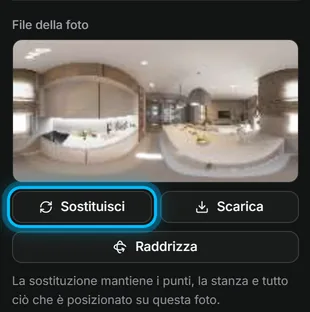
Scarica una foto
- Seleziona la foto nell'elenco.
- Sotto File della foto, seleziona Scarica.
Il file viene salvato con il nome della foto.
Scegli da dove parte il tour
- Nell'elenco, seleziona Altre azioni della foto (i … accanto a lei).
- Seleziona Inizia il tour da qui. Una stella segna la foto.
Per cambiare l'ordine, trascina le foto in su o in giù nell'elenco. L'acquirente le vede in quell'ordine.
Risultato il tour ha le sue foto, ognuna con un nome chiaro, e si apre sulla foto che hai scelto.
Ti è stato utile?
Grazie per avercelo detto.
Ci dispiace che non sia servito. Scrivici e ti rispondiamo: support@vistura.app
Altro in questa sezione: Costruire il tour
- Aggiungere, sostituire e scaricare le foto
- Organizzare stanze e piani
- Dare un nome al tour e scegliere la copertina
- Collegare le stanze per far muovere gli acquirenti nella casa
- Dettagli dell'immobile, posizione e dintorni
- Aggiungere note, immagini e pulsanti in una stanza
- Aggiungere o modificare un modulo di contatto
- Aggiungere una planimetria al tour
- Aggiungere un video (drone o percorso a piedi)
- Raccontare le stanze e avviare la visita guidata