Adicionar, substituir e descarregar fotos
- Todos os planos
- Computador ou telemóvel
- Atualizado
Na Vistura, junta fotos 360 a um tour a partir da lista de fotos do editor, com Carregar fotos ou Adicionar > Fotos 360°. Cada foto (o que outras apps chamam cena ou panorama) é um ponto da casa. Selecione uma foto para a substituir, descarregar ou fazer o tour começar nela. Funciona em todos os planos, no telemóvel ou no computador.
Antes de começar
Tenha as fotos 360 prontas em ficheiros JPEG, PNG ou WebP, até 25 MB cada. Veja Tipos e tamanhos de ficheiro.
Passos
Adicionar fotos
- Abra o tour. No telemóvel, toque no botão do painel, em cima à esquerda, para abrir a lista de fotos.
- Selecione Carregar fotos. Se o tour já tiver fotos, selecione Adicionar (o + em cima à direita, no telemóvel) e depois Fotos 360°.
- Escolha as fotos. Pode escolher várias de uma vez.
- Aguarde até todas as fotos aparecerem na lista.
No computador, também pode arrastar fotos de uma pasta para o editor, ou colá-las com Ctrl+V. Se as largar numa divisão da lista, entram diretamente nessa divisão.
As fotos novas ficam em Sem divisão, com o nome dos ficheiros. Para as arrumar por divisões, veja Organizar divisões e pisos.
Substituir uma foto
Use isto para uma foto retocada ou tirada de novo no mesmo ponto.
- Selecione a foto na lista. As definições dela abrem-se: à direita, no computador; por cima da foto, no telemóvel.
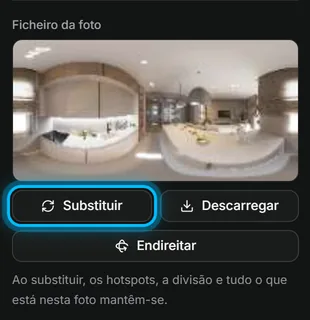
- Em Ficheiro da foto, selecione Substituir.
- Escolha o ficheiro novo.
A foto nova fica com o nome, a divisão, as ligações e os pontos da antiga.
Descarregar uma foto
- Selecione a foto na lista.
- Em Ficheiro da foto, selecione Descarregar.
O ficheiro é guardado com o nome da foto.
Escolher onde começa o tour
- Na lista, selecione Mais ações da foto (o … ao lado dela).
- Selecione Começar o tour aqui. Uma estrela marca a foto.
Para mudar a ordem, arraste as fotos para cima ou para baixo na lista. O comprador vê-as por essa ordem.
Resultado o tour tem as suas fotos, cada uma com um nome claro, e abre na foto que escolheu.
Isto ajudou?
Obrigado por nos dizer.
Lamentamos que não tenha ajudado. Escreva-nos e respondemos: support@vistura.app
Mais nesta secção: Construir o tour
- Adicionar, substituir e descarregar fotos
- Organizar divisões e pisos
- Dar nome ao tour e escolher a capa
- Ligar as divisões para os compradores percorrerem o imóvel
- Dados do imóvel, localização e o que há por perto
- Adicionar notas, fotos e botões dentro de uma divisão
- Adicionar ou alterar um formulário de contacto
- Adicionar uma planta ao seu tour
- Adicionar um vídeo (drone ou percurso pelo imóvel)
- Narrar as divisões e fazer uma visita guiada