Adicionar notas, fotos e botões dentro de uma divisão
- Todos os planos
- Computador ou telemóvel
- Atualizado
Na Vistura, põe um ponto numa foto com Adicionar > Ponto na foto e escolhe o que acontece quando o comprador toca nele: mostrar uma nota, uma imagem ou um vídeo, ou pedir-lhe que entre em contacto. Estes pontos de informação são o que outras apps chamam hotspots. Vídeo e Marcar visita precisam de Pro ou Business na sua conta; todos os outros tipos funcionam em todos os planos.
Antes de começar
Abra a foto da divisão no editor. No telemóvel, toque na foto da lista e feche as definições dela com o X para ver a foto inteira.
Passos
- Rode a foto até ver o sítio de que quer falar, como o forno ou a vista.
- Selecione Adicionar (o + em cima à direita, no telemóvel) e depois Ponto na foto.
- Selecione esse sítio na foto. Aparece aí um ponto.
- Se as definições dele não se abrirem, selecione o ponto.
- Em O que acontece ao tocar, escolha um tipo da tabela abaixo.
- Preencha o conteúdo e dê-lhe um nome em Nome, por exemplo "Cozinha equipada".
- Em Na foto aparece como, deixe Ícone que abre, ou escolha Sempre aberto para um texto curto.
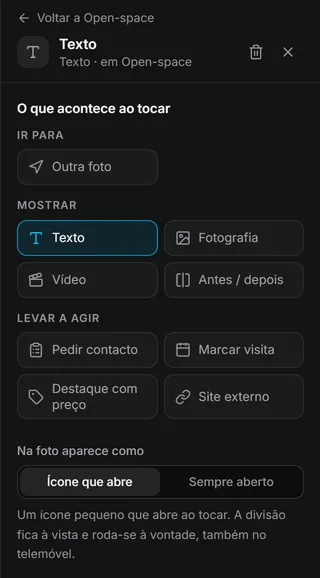
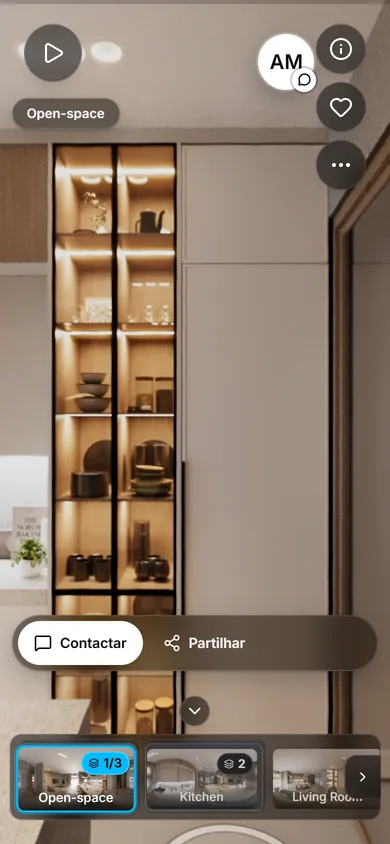
Resultado o comprador vê o ponto na foto e toca nele para abrir o que juntou.
Os tipos
| Tipo | O que o comprador recebe | Plano |
|---|---|---|
| Texto | Uma nota curta, até 250 caracteres | Grátis |
| Fotografia | Uma imagem que abre em ecrã inteiro, com uma linha de texto | Grátis |
| Vídeo | Um vídeo do tour, ou um link do YouTube ou do Vimeo | Pro |
| Antes / depois | Duas imagens da mesma vista, com uma barra deslizante: vazia e mobilada, ou antes e depois das obras | Grátis |
| Site externo | Um botão que abre um site, como a brochura | Grátis |
| Pedir contacto | Um dos seus formulários; a resposta chega a Leads | Grátis |
| Marcar visita | A sua Agenda de visitas: o comprador escolhe uma hora livre | Pro |
| Destaque com preço | Um preço e um botão, para um lugar de garagem ou o mobiliário | Grátis |
Isto ajudou?
Obrigado por nos dizer.
Lamentamos que não tenha ajudado. Escreva-nos e respondemos: support@vistura.app
Mais nesta secção: Construir o tour
- Adicionar, substituir e descarregar fotos
- Organizar divisões e pisos
- Dar nome ao tour e escolher a capa
- Ligar as divisões para os compradores percorrerem o imóvel
- Dados do imóvel, localização e o que há por perto
- Adicionar notas, fotos e botões dentro de uma divisão
- Adicionar ou alterar um formulário de contacto
- Adicionar uma planta ao seu tour
- Adicionar um vídeo (drone ou percurso pelo imóvel)
- Narrar as divisões e fazer uma visita guiada