Ajouter des notes, des photos et des boutons dans une pièce
- Toutes les offres
- Ordinateur ou smartphone
- Mis à jour
Dans Vistura, vous placez un point sur une photo avec Ajouter > Point sur la photo, puis vous choisissez ce que fait un appui dessus : afficher une note, une image ou une vidéo, ou inviter l’acheteur à vous contacter. Ces points d’information sont ce que d’autres applications appellent des hotspots. Vidéo et Réserver une visite nécessitent l’offre Pro ou Business sur votre compte ; tous les autres types fonctionnent avec toutes les offres.
Avant de commencer
Ouvrez la photo de la pièce dans l’éditeur. Sur smartphone, appuyez sur la photo dans la liste, puis fermez ses réglages avec le X pour voir toute la photo.
Étapes
- Faites tourner la photo jusqu’à voir l’endroit dont vous voulez parler, le four ou la vue par exemple.
- Sélectionnez Ajouter (le + en haut à droite sur smartphone), puis Point sur la photo.
- Sélectionnez cet endroit sur la photo. Un point y apparaît.
- Si ses réglages ne s’ouvrent pas, sélectionnez le point.
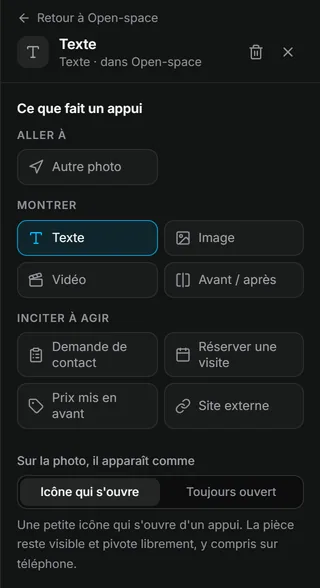
- Sous Ce que fait un appui, choisissez un type dans le tableau ci-dessous.
- Remplissez son contenu et donnez-lui un nom sous Nom, par exemple « Cuisine équipée ».
- Sous Sur la photo, il apparaît comme, gardez Icône qui s'ouvre, ou choisissez Toujours ouvert pour un texte court.
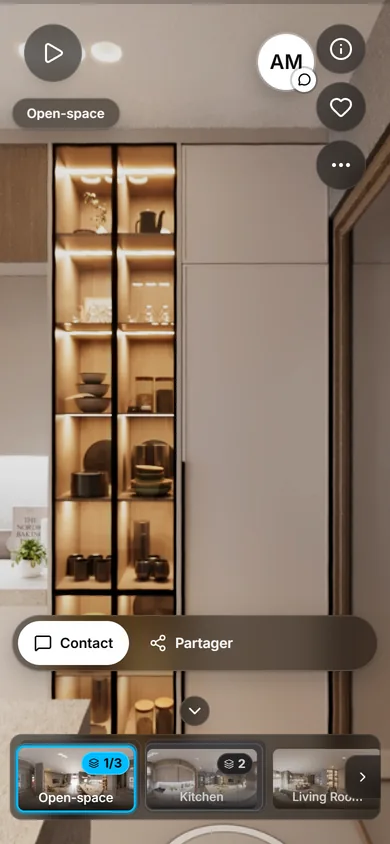
Résultat les acheteurs voient le point sur la photo et appuient dessus pour ouvrir ce que vous avez ajouté.
Les types
| Type | Ce que reçoit l’acheteur | Offre |
|---|---|---|
| Texte | Une note courte, jusqu’à 250 caractères | Gratuit |
| Image | Une image à ouvrir en plein écran, avec une ligne de texte | Gratuit |
| Vidéo | Une vidéo de la visite, ou un lien YouTube ou Vimeo | Pro |
| Avant / après | Deux images du même point de vue, avec un curseur : vide et meublé, ou avant et après travaux | Gratuit |
| Site externe | Un bouton qui ouvre un site web, la plaquette du bien par exemple | Gratuit |
| Demande de contact | L’un de vos formulaires ; la réponse arrive dans Contacts | Gratuit |
| Réserver une visite | Votre Agenda des visites : l’acheteur choisit un créneau libre | Pro |
| Prix mis en avant | Un prix et un bouton, pour une place de parking ou du mobilier | Gratuit |
Cet article vous a-t-il aidé ?
Merci de nous l’avoir dit.
Désolés que cela ne vous ait pas aidé. Écrivez-nous, nous vous répondrons : support@vistura.app
Plus dans cette rubrique: Construire la visite
- Ajouter, remplacer et télécharger des photos
- Organiser les pièces et les étages
- Nommer la visite et choisir sa couverture
- Relier les pièces pour que les acheteurs circulent
- Détails du bien, emplacement et alentours
- Ajouter des notes, des photos et des boutons dans une pièce
- Ajouter ou modifier un formulaire de contact
- Ajouter un plan à votre visite
- Ajouter une vidéo (drone ou visite filmée)
- Commenter les pièces et lancer une visite guidée