Commenter les pièces et lancer une visite guidée
- Offre: Pro
- Ordinateur ou smartphone
- Mis à jour
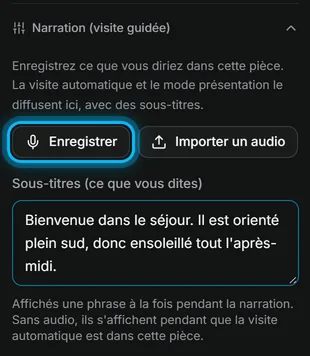
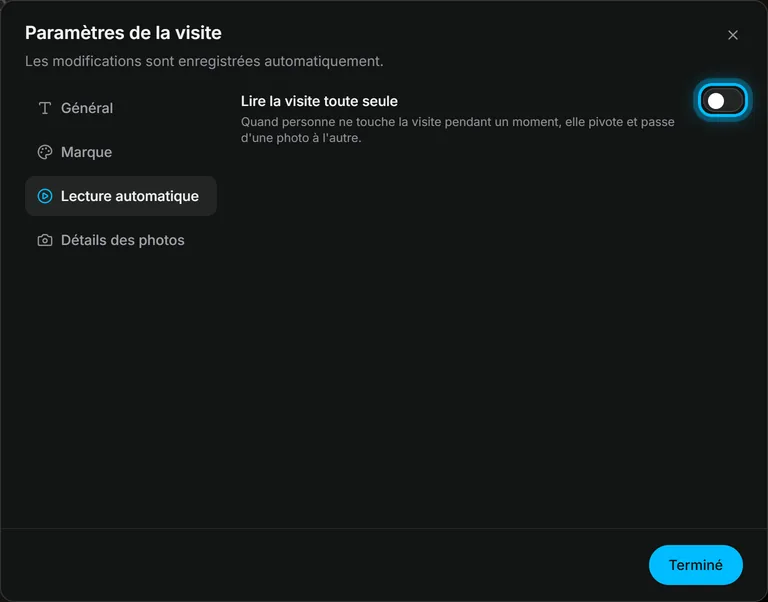
Dans Vistura, vous commentez une pièce depuis les réglages de sa photo, sous Narration (visite guidée) : enregistrez votre voix ou importez un fichier audio, et saisissez ce que vous dites en sous-titres. La visite guidée, activée dans Paramètres de la visite > Lecture automatique, fait ensuite parcourir les pièces aux acheteurs et joue votre voix dans chacune. Les deux nécessitent l’offre Pro ou Business sur votre compte.
Avant de commencer
Écrivez 2 ou 3 phrases par pièce : ce qu’un acheteur doit remarquer. Une pièce calme et le smartphone près de la bouche donnent le son le plus clair.
Étapes
Commenter une pièce
- Sélectionnez la photo de la pièce dans la liste des photos. Ses réglages s’ouvrent.
- Ouvrez Narration (visite guidée).
- Sélectionnez Enregistrer, parlez, puis sélectionnez-le à nouveau pour arrêter.
- Sélectionnez Écouter pour vérifier.
- Sous Sous-titres (ce que vous dites), saisissez ce que vous dites. Les acheteurs le lisent phrase par phrase pendant que vous parlez.
- Faites de même pour les autres pièces.
Activer la visite guidée
- Ouvrez la liste des photos (sur smartphone, appuyez sur le bouton du panneau en haut à gauche), puis sélectionnez Paramètres de la visite (l’engrenage au-dessus de la liste).
- Ouvrez l’onglet Lecture automatique.
- Activez Lire la visite toute seule.
- Réglez Démarrer après (secondes d'inactivité), Secondes par photo et Vitesse de rotation, ou gardez les valeurs proposées par Vistura.
Résultat quand l’acheteur laisse la visite de côté, elle tourne et passe de pièce en pièce toute seule, dans l’ordre de votre liste de photos. Dans chaque pièce, elle joue votre voix avec les sous-titres et attend la fin de la narration. Un appui ou un clic l’arrête.
Cet article vous a-t-il aidé ?
Merci de nous l’avoir dit.
Désolés que cela ne vous ait pas aidé. Écrivez-nous, nous vous répondrons : support@vistura.app
Plus dans cette rubrique: Construire la visite
- Ajouter, remplacer et télécharger des photos
- Organiser les pièces et les étages
- Nommer la visite et choisir sa couverture
- Relier les pièces pour que les acheteurs circulent
- Détails du bien, emplacement et alentours
- Ajouter des notes, des photos et des boutons dans une pièce
- Ajouter ou modifier un formulaire de contact
- Ajouter un plan à votre visite
- Ajouter une vidéo (drone ou visite filmée)
- Commenter les pièces et lancer une visite guidée