Détails du bien, emplacement et alentours
- Toutes les offres
- Ordinateur ou smartphone
- Mis à jour
Dans Vistura, vous renseignez les informations de l’annonce dans l’onglet Bien de l’éditeur, à côté de Photos : type de transaction, prix, type de bien, pièces, surface et adresse. Les acheteurs ouvrent ces informations depuis le bouton d’information de la visite, avec le quartier sur une carte. Ajoutez Météo et À proximité pour les afficher aussi à l’écran. Cela fonctionne avec toutes les offres, sur smartphone comme sur ordinateur.
Étapes
Renseigner l’essentiel
- Ouvrez la visite. Sur smartphone, appuyez sur le bouton du panneau en haut à gauche pour ouvrir la liste des photos.
- Sélectionnez l’onglet Bien.
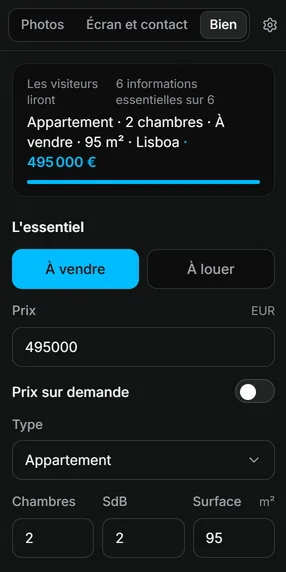
- Sous L'essentiel, choisissez À vendre ou À louer.
- Saisissez le Prix, ou activez Prix sur demande.
- Choisissez le Type, puis saisissez le nombre de chambres, de salles de bains et la surface.
L’encadré du haut, Les visiteurs liront, montre la ligne que verront les acheteurs. Tout s’enregistre au fil de la saisie.
Ajouter l’adresse
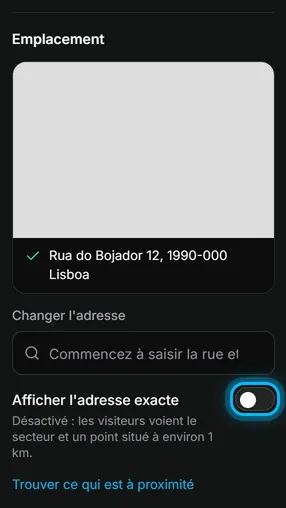
- Sous Emplacement, commencez à saisir la rue et la ville dans Adresse du bien.
- Choisissez la bonne adresse dans la liste. Une carte affiche l’emplacement.
- Laissez Afficher l'adresse exacte désactivé pour ne montrer aux acheteurs que le quartier, avec un point décalé jusqu’à environ 1 km du logement. Activez-le pour montrer la rue et le numéro.
Vistura recherche ce qu’il y a à proximité dès que vous choisissez l’adresse : commerces, écoles, transports, parcs et plus encore, avec les temps de marche.
Le montrer aux acheteurs
- Sélectionnez Ajouter (le + en haut à droite sur smartphone).
- Sous Sur l'écran du visiteur, choisissez Détails du bien, Météo ou À proximité.
Résultat les acheteurs voient le prix et les points clés par-dessus la visite, et ouvrent tous les détails d’un appui. Avec l’adresse renseignée, ils peuvent consulter la météo et les lieux autour du logement.
Cet article vous a-t-il aidé ?
Merci de nous l’avoir dit.
Désolés que cela ne vous ait pas aidé. Écrivez-nous, nous vous répondrons : support@vistura.app
Plus dans cette rubrique: Construire la visite
- Ajouter, remplacer et télécharger des photos
- Organiser les pièces et les étages
- Nommer la visite et choisir sa couverture
- Relier les pièces pour que les acheteurs circulent
- Détails du bien, emplacement et alentours
- Ajouter des notes, des photos et des boutons dans une pièce
- Ajouter ou modifier un formulaire de contact
- Ajouter un plan à votre visite
- Ajouter une vidéo (drone ou visite filmée)
- Commenter les pièces et lancer une visite guidée