Protéger la vie privée du propriétaire
- Toutes les offres
- Ordinateur ou smartphone
- Mis à jour
Une visite Vistura montre aux acheteurs le quartier, pas l’adresse exacte, et chaque photo perd sa localisation dès que vous l’importez. Vous pouvez aussi tenir la visite à l’écart des moteurs de recherche, flouter les visages et les photos de famille, mettre la visite hors ligne, et montrer les chiffres au propriétaire sans les coordonnées d’aucun acheteur.
Montrer le quartier, pas l’adresse
Les acheteurs voient la ville et un point sur la carte près du logement, jamais la rue ni le numéro. Les distances aux commerces et aux écoles sont arrondies elles aussi, pour que l’emplacement exact ne se devine pas. C’est le réglage de départ de toutes les visites.
Pour le vérifier :
- Dans l’éditeur de la visite, ouvrez la liste des photos. Sur smartphone, appuyez sur le bouton du panneau en haut à gauche.
- Ouvrez l’onglet Bien.
- Sous Emplacement, vérifiez que Afficher l'adresse exacte est désactivé.
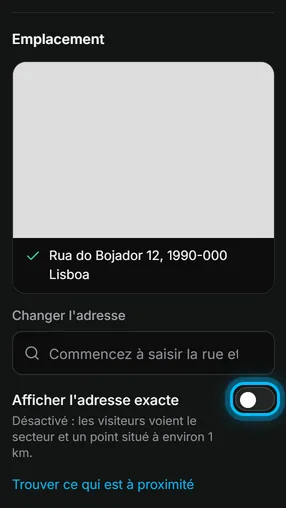
Résultat les acheteurs voient le quartier, et vous gardez la météo et les alentours pour le bon endroit.
Tenir la visite à l’écart de Google
Garder une visite publique hors de Google et de votre profil public nécessite l’offre Pro ou Business sur votre compte. Avec l’offre Gratuit, une visite publique est référencée, avec le quartier et non l’adresse ; gardez-la Privée jusqu’à l’accord du propriétaire.
- Sélectionnez Partager en haut à droite. Sur smartphone, c’est l’icône de partage.
- Sous Qui peut la voir, choisissez Publique.
- Désactivez Afficher dans Google et les autres moteurs de recherche.
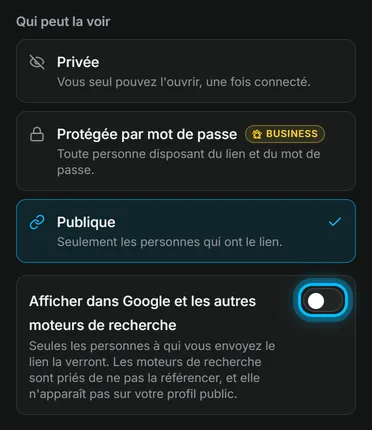
Seules les personnes à qui vous envoyez le lien peuvent ouvrir la visite. Les moteurs de recherche sont priés de ne pas la référencer, et elle n’apparaît pas sur votre profil public.
Avec toutes les offres, Privée garde la visite pour vous seul pendant que vous la préparez. Avec l’offre Business, Protégée par mot de passe demande un mot de passe aux acheteurs avant d’ouvrir la visite.
La localisation des photos est retirée
Les smartphones et les appareils photo inscrivent dans le fichier l’endroit où la photo a été prise. Vistura la retire, avec les autres données de l’appareil, de chaque photo, couverture et plan que vous importez. Rien à activer.
La date et l’appareil ne s’affichent aux acheteurs que si vous activez Afficher les détails des photos aux visiteurs dans les paramètres de la visite. C’est désactivé au départ.
Pour nettoyer une photo avant de l’envoyer ailleurs, utilisez l’outil gratuit Supprimer les métadonnées d’une photo, qui retire la localisation et les données de l’appareil.
Flouter les visages et les photos de famille
Utilisez l’outil gratuit Flouter les visages sur une photo 360 sur votre smartphone ou votre ordinateur :
- Ouvrez l’outil et choisissez la photo, 360 ou classique.
- Marquez chaque visage, photo de famille, courrier ou plaque d’immatriculation avec un rectangle, un cercle ou le pinceau.
- Choisissez le flou ou la pixellisation, et téléchargez la photo.
La photo ne quitte jamais votre appareil. Ajoutez ensuite la nouvelle photo à votre visite, ou remplacez l’ancienne : voir Ajouter, remplacer et télécharger des photos.
Mettre la visite hors ligne à la demande du propriétaire
Si le propriétaire veut faire une pause dans les visites, mettez la visite hors ligne. Les acheteurs qui ouvrent le lien voient que le bien n’est pas disponible pour le moment, avec un moyen de vous contacter, et rien sur une vente. Voir Mettre une visite hors ligne ou choisir celles qui restent en ligne.
Montrer les chiffres au propriétaire, pas les acheteurs
Dans le menu de la visite sur votre tableau de bord (Options de la visite, les … sur la carte de la visite), Propriétaire du bien > Inviter le propriétaire permet au propriétaire de suivre la visite avec un compte gratuit. Cela nécessite l’offre Pro ou Business sur votre compte. Le propriétaire voit combien de personnes ont consulté la visite, d’où elles venaient, les pièces regardées et le nombre de demandes reçues, mais jamais qui les a envoyées. Les visiteurs restent anonymes jusqu’à ce qu’ils laissent leurs coordonnées ; ils deviennent alors un contact dans Contacts. Voir Donner accès au propriétaire du bien.
Cet article vous a-t-il aidé ?
Merci de nous l’avoir dit.
Désolés que cela ne vous ait pas aidé. Écrivez-nous, nous vous répondrons : support@vistura.app
Plus dans cette rubrique: Publier et partager
- Publier une visite et choisir qui peut la voir
- Envoyer la visite : lien, QR code, WhatsApp
- Mettre la visite sur votre site web
- Créer des images pour les réseaux sociaux à partir de votre visite
- Amener les acheteurs des portails immobiliers vers votre visite
- L’adresse de votre visite : lien court, adresse personnalisée, domaine propre
- Votre page de profil public
- Protéger la vie privée du propriétaire
- Marquer un bien comme vendu
- Mettre une visite hors ligne ou choisir celles qui restent en ligne
- Supprimer une visite