Amener les acheteurs des portails immobiliers vers votre visite
- Toutes les offres
- Ordinateur ou smartphone
- Mis à jour
Vistura vous donne deux moyens d’amener les acheteurs de vos annonces sur les portails jusqu’à votre visite : un lien pour chaque portail, dans Partager > Lien pour les portails, et vos photos d’annonce marquées du QR code et du lien de la visite. Les deux fonctionnent avec toutes les offres, sur smartphone comme sur ordinateur. Savoir quel portail amène les consultations nécessite l’offre Pro ou Business.
Avant de commencer
La visite doit avoir un lien : dans Partager, sous Qui peut la voir, choisissez Publique.
Étapes
Copier le lien pour un portail
- Dans l’éditeur de la visite, sélectionnez Partager en haut à droite. Sur smartphone, c’est l’icône de partage.
- Vers le bas de la fenêtre de partage, ouvrez Lien pour les portails.
- Choisissez le portail où le bien est en ligne, SeLoger ou Leboncoin par exemple : la liste suit le pays du bien. Si le portail n’y est pas, choisissez Autre portail et saisissez son nom.
- Choisissez ce que montre la visite : laissez cochée la case sous les portails pour ouvrir la visite sans vos coordonnées, vos formulaires ni votre logo, ou décochez-la pour les garder.
- Sélectionnez Copier, puis collez le lien dans votre annonce sur ce portail.
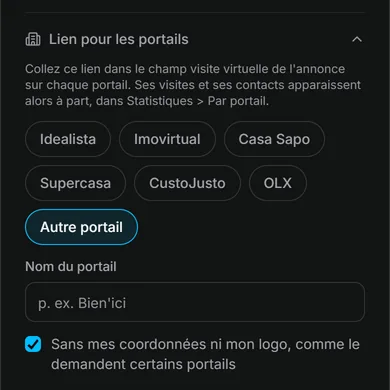
Faites de même pour chaque portail que vous utilisez : chacun a son propre lien.
Résultat les acheteurs ouvrent votre visite depuis l’annonce. Avec la case cochée, ils parcourent quand même chaque pièce et voient le plan et les détails des pièces.
Mettre le QR code et le lien sur vos photos d’annonce
- Sur votre tableau de bord, sélectionnez Options de la visite (les … sur la carte de la visite), puis Images pour les réseaux sociaux.
- Ouvrez l’onglet QR code sur les photos. Le marquage fonctionne avec toutes les offres.
- Sélectionnez Ajouter des photos et choisissez vos photos d’annonce, ou sélectionnez Utiliser des vues de la visite.
- Choisissez le Coin.
- Sous Taille et apparence, choisissez la taille, et Clair ou Sombre.
- Sous Texte du marquage, modifiez le texte que lisent les acheteurs.
- Sélectionnez le bouton de téléchargement sous les photos (Télécharger la photo quand il n’y a qu’une photo).
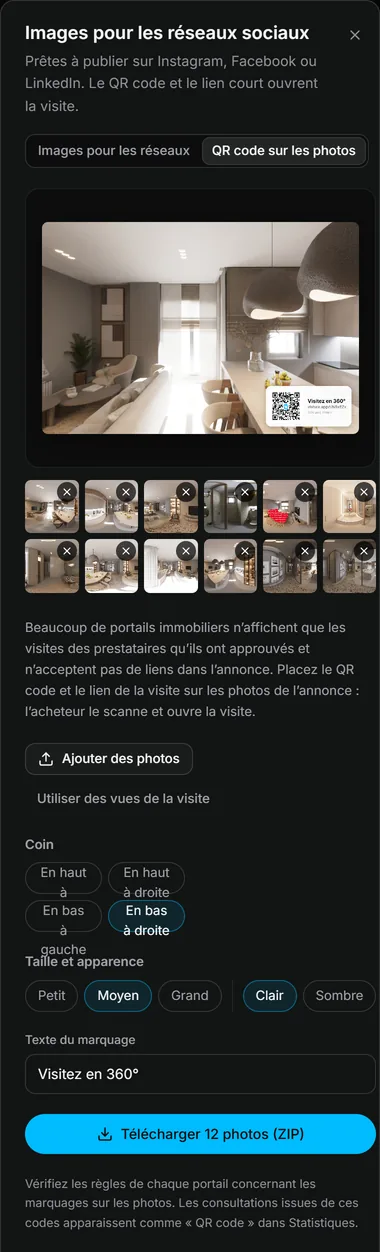
Une seule photo se télécharge en JPEG ; plusieurs arrivent ensemble dans un fichier ZIP. Sur smartphone, vous pouvez aussi marquer et télécharger les photos une par une.
Résultat chaque photo porte dans un coin un petit encart avec le QR code et le lien de la visite. Importez ces photos dans votre annonce. Les acheteurs scannent le code avec l’appareil photo de leur smartphone et la visite s’ouvre.
Voir quel portail amène les acheteurs
Dans Statistiques, Par portail affiche les consultations venues de chaque lien de portail et les contacts qu’elles ont apportés. Les consultations venues des photos marquées apparaissent sous QR code. L’origine des consultations nécessite l’offre Pro ou Business sur votre compte.
Cet article vous a-t-il aidé ?
Merci de nous l’avoir dit.
Désolés que cela ne vous ait pas aidé. Écrivez-nous, nous vous répondrons : support@vistura.app
Plus dans cette rubrique: Publier et partager
- Publier une visite et choisir qui peut la voir
- Envoyer la visite : lien, QR code, WhatsApp
- Mettre la visite sur votre site web
- Créer des images pour les réseaux sociaux à partir de votre visite
- Amener les acheteurs des portails immobiliers vers votre visite
- L’adresse de votre visite : lien court, adresse personnalisée, domaine propre
- Votre page de profil public
- Protéger la vie privée du propriétaire
- Marquer un bien comme vendu
- Mettre une visite hors ligne ou choisir celles qui restent en ligne
- Supprimer une visite