Gérer vos contacts
- Toutes les offres
- Ordinateur ou smartphone
- Mis à jour
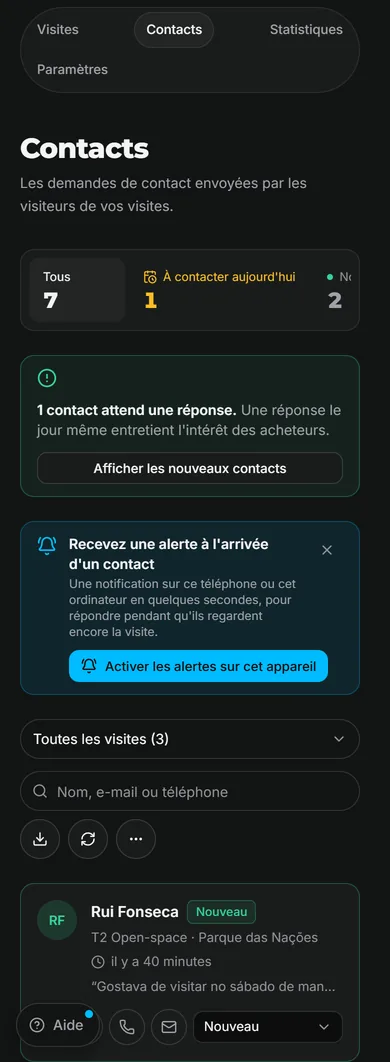
Chaque demande venue de vos visites Vistura arrive dans Contacts sur votre tableau de bord : les formulaires, les messages envoyés depuis votre carte agent et les visites sur place réservées depuis la visite virtuelle. Répondre d’un appui, exporter et choisir la durée de conservation des contacts fonctionnent avec toutes les offres. Les étapes, les notes et les dates de relance nécessitent l’offre Pro ou Business.
Étapes
Répondre à un nouveau contact
- Sur votre tableau de bord, sélectionnez Contacts.
- Retrouvez le contact dans la liste. Les nouveaux contacts ont une bordure verte.
- Sélectionnez le bouton WhatsApp, téléphone ou e-mail sur sa carte. WhatsApp s’ouvre avec un message de bienvenue qui cite la visite, prêt à envoyer.
Avec l’offre Pro ou Business, répondre à un contact à l’étape Nouveau le fait passer à Contacté. Un message à l’écran vous permet d’annuler.
Exporter vos contacts
- Sélectionnez le bouton de téléchargement à côté du champ de recherche.
- Ouvrez le fichier CSV dans Excel ou Google Sheets.
Le fichier contient les contacts affichés dans la liste : filtrez d’abord si vous n’en voulez qu’une partie.
Choisir la durée de conservation des contacts
- Sélectionnez Plus d'actions à côté du champ de recherche, puis Durée de conservation des contacts.
- Choisissez une durée ou Jusqu'à ce que je les supprime.
- Sélectionnez Enregistrer les modifications.
Les contacts plus anciens que cette durée sont supprimés tout de suite, puis chaque jour, et ne peuvent pas être récupérés. Exportez-les d’abord si vous voulez en garder une copie.
Faire avancer un contact d’étape en étape
- Sélectionnez le nom du contact pour l’ouvrir.
- Sous Étape, choisissez où en est le contact : Nouveau, Contacté, Visite réservée, Offre, Gagné ou Perdu.
Vous pouvez aussi changer l’étape depuis la liste, sur chaque carte. Les compteurs en haut indiquent combien de contacts se trouvent à chaque étape. Sélectionnez-en un pour n’afficher que ces contacts.
Ajouter une note et une date de relance
- Dans le contact ouvert, sous Relancer le, sélectionnez Demain, Dans 3 jours ou La semaine prochaine, ou choisissez une date.
- Sous Notes, notez ce que vous devez retenir. La note s’enregistre quand vous quittez le champ.
- Sélectionnez Terminé.
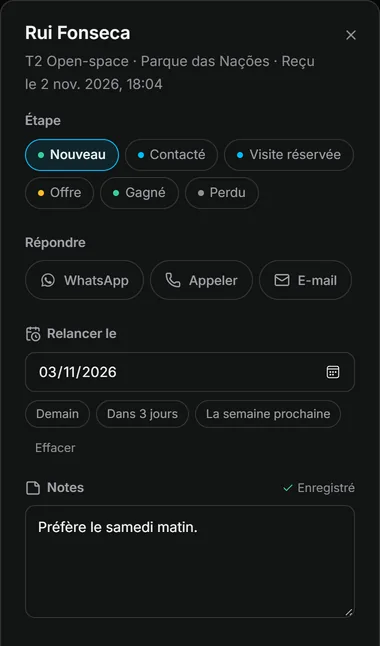
Résultat le jour choisi, le contact apparaît dans À contacter aujourd'hui en haut de la liste.
Voir qui attend une réponse
- Une ligne verte en haut compte les nouveaux contacts qui attendent une réponse depuis plus d’une heure. Sélectionnez Afficher les nouveaux contacts pour les afficher.
- Un nouveau contact qui attend depuis plus d’un jour affiche son heure d’arrivée en orange sur sa carte.
- Une visite sur place réservée depuis la visite virtuelle place le contact à l’étape Visite réservée, avec le jour et l’heure sur sa carte.
Cet article vous a-t-il aidé ?
Merci de nous l’avoir dit.
Désolés que cela ne vous ait pas aidé. Écrivez-nous, nous vous répondrons : support@vistura.app