Ihre Anfragen verwalten
- Alle Tarife
- Computer oder Smartphone
- Aktualisiert
Jede Anfrage aus Ihren Vistura-Touren landet in Ihrer Übersicht unter Anfragen: die Formulare, die Nachrichten über Ihre Maklerkarte und die in der Tour gebuchten Besichtigungen. Antworten mit einem Tippen, Export und die Aufbewahrungsdauer gibt es in jedem Plan. Phasen, Notizen und Termine zum Nachfassen brauchen Pro oder Business.
Schritte
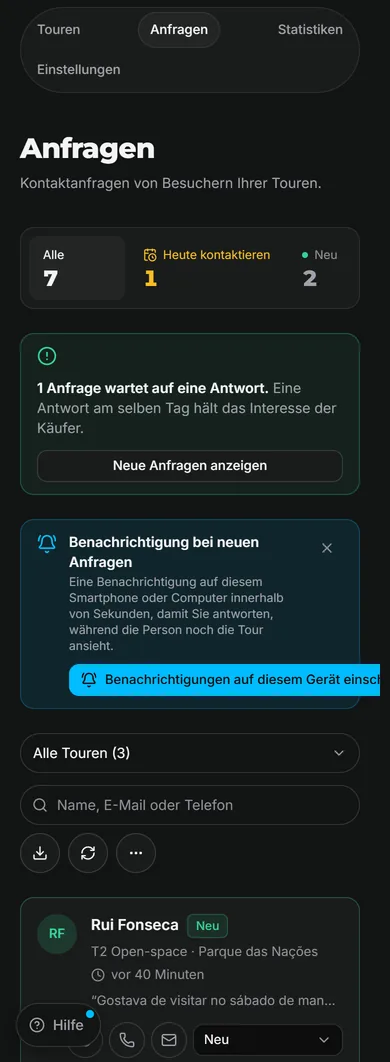
Auf eine neue Anfrage antworten
- Wählen Sie in Ihrer Übersicht Anfragen.
- Suchen Sie die Anfrage in der Liste. Neue Anfragen haben einen grünen Rand.
- Wählen Sie auf ihrer Karte die Schaltfläche für WhatsApp, Telefon oder E-Mail. WhatsApp öffnet sich mit einer Begrüßung, die die Tour nennt, bereit zum Senden.
In Pro oder Business wandert eine beantwortete Anfrage aus Neu nach Kontaktiert. Eine Meldung auf dem Bildschirm lässt Sie das rückgängig machen.
Ihre Anfragen exportieren
- Wählen Sie die Download-Schaltfläche neben dem Suchfeld.
- Öffnen Sie die CSV-Datei in Excel oder Google Tabellen.
Die Datei enthält die Anfragen, die die Liste gerade zeigt. Filtern Sie also vorher, wenn Sie nur einige möchten.
Festlegen, wie lange Anfragen aufbewahrt werden
- Wählen Sie neben dem Suchfeld Weitere Aktionen und dann Wie lange Anfragen aufbewahrt werden.
- Wählen Sie einen Zeitraum oder Bis ich sie lösche.
- Wählen Sie Änderungen speichern.
Ältere Anfragen werden sofort und danach täglich gelöscht und lassen sich nicht wiederherstellen. Exportieren Sie vorher, wenn Sie eine Kopie möchten.
Eine Anfrage durch die Phasen führen
- Wählen Sie den Namen der Anfrage, um sie zu öffnen.
- Wählen Sie unter Phase, wo die Anfrage steht: Neu, Kontaktiert, Besichtigung gebucht, Angebot, Gewonnen oder Verloren.
Die Phase können Sie auch in der Liste auf jeder Karte ändern. Die Zähler oben zeigen, wie viele Anfragen in jeder Phase sind. Wählen Sie einen, um nur diese Anfragen zu sehen.
Eine Notiz und einen Termin zum Nachfassen hinzufügen
- Wählen Sie in der geöffneten Anfrage unter Nachfassen am Morgen, In 3 Tagen oder Nächste Woche, oder wählen Sie ein Datum.
- Tippen Sie unter Notizen ein, was Sie sich merken müssen. Die Notiz wird gespeichert, wenn Sie das Feld verlassen.
- Wählen Sie Fertig.
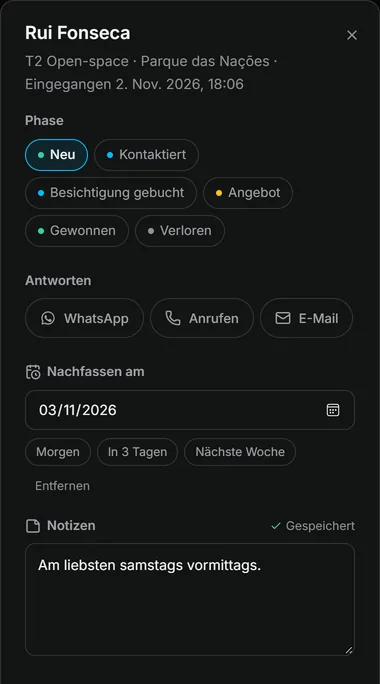
Ergebnis Am gewählten Tag erscheint die Anfrage oben in der Liste unter Heute kontaktieren.
Sehen, wer auf eine Antwort wartet
- Eine grüne Zeile oben zählt die neuen Anfragen, die seit mehr als einer Stunde auf eine Antwort warten. Wählen Sie Neue Anfragen anzeigen, um sie aufzulisten.
- Bei einer neuen Anfrage, die länger als einen Tag wartet, steht der Eingangszeitpunkt in Orange auf der Karte.
- Eine in der Tour gebuchte Besichtigung setzt die Anfrage auf Besichtigung gebucht, mit Tag und Uhrzeit auf der Karte.
War das hilfreich?
Danke für Ihre Rückmeldung.
Schade, dass es nicht geholfen hat. Schreiben Sie uns, wir antworten: support@vistura.app