Voir ce qu’un acheteur a regardé avant de l’appeler
- Offre: Pro
- Ordinateur ou smartphone
- Mis à jour
Dans Vistura, chaque contact affiche la consultation dont il vient : ouvrez le contact dans Contacts et lisez Avant de prendre contact. Vous voyez où l’acheteur a trouvé la visite, combien de temps il est resté, les pièces où il s’est attardé et celles qu’il a aimées. Avant de prendre contact nécessite l’offre Pro ou Business sur votre compte.
Étapes
- Sur votre tableau de bord, sélectionnez Contacts.
- Sélectionnez le nom du contact pour l’ouvrir.
- Faites défiler jusqu’à Avant de prendre contact.
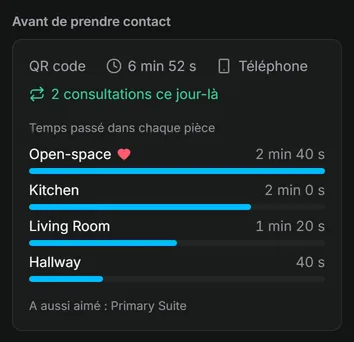
Résultat vous commencez l’appel par ce qui compte pour cet acheteur : « J’ai vu que vous vous êtes attardé dans la cuisine et que la terrasse vous a plu. »
Ce que vous voyez
| Ce qu’affiche le contact | Ce que cela vous apprend |
|---|---|
| Origine | Comment l’acheteur a trouvé la visite : QR code, WhatsApp et messageries, Portails immobiliers, Réseaux sociaux et d’autres, avec le site web quand il y en a un |
| Temps dans la visite | La durée totale de la consultation |
| Appareil | Téléphone, Tablette ou Ordinateur |
| Temps passé dans chaque pièce | Les pièces regardées, de la plus longue à la plus courte |
| Pièces aimées | Les pièces marquées d’un cœur. Les pièces aimées mais à peine regardées apparaissent sous la liste |
Quand l’acheteur est revenu sur la visite plusieurs fois dans la journée, une ligne verte indique le nombre de consultations. Quand il a envoyé le formulaire depuis une pièce, le contact indique la pièce qui l’intéressait.
Cet article vous a-t-il aidé ?
Merci de nous l’avoir dit.
Désolés que cela ne vous ait pas aidé. Écrivez-nous, nous vous répondrons : support@vistura.app