Lleva compradores de los portales a tu tour
- Todos los planes
- Ordenador o móvil
- Actualizado
Vistura te da dos formas de llevar compradores de tus anuncios en los portales a tu tour: un enlace para cada portal, en Compartir > Enlace para portales, y las fotos de tu anuncio con un sello con el código QR y el enlace del tour. Las dos funcionan en todos los planes, desde el móvil o el ordenador. Ver qué portal trae las visitas necesita Pro o Business.
Antes de empezar
El tour necesita un enlace: en Compartir, en Quién puede verlo, elige Público.
Pasos
Copia el enlace para un portal
- En el editor del tour, selecciona Compartir arriba a la derecha. En el móvil, es el icono de compartir.
- Cerca del final del diálogo Compartir, abre Enlace para portales.
- Elige el portal donde está anunciado el inmueble, como idealista, Fotocasa o Habitaclia: la lista depende del país del inmueble. Si tu portal no está, elige Otro portal y escribe su nombre.
- Elige qué muestra el tour: deja marcada la casilla de debajo de los portales para abrir el tour sin tus datos de contacto, formularios ni logo, o desmárcala para mantenerlos.
- Selecciona Copiar y pega el enlace en tu anuncio de ese portal.
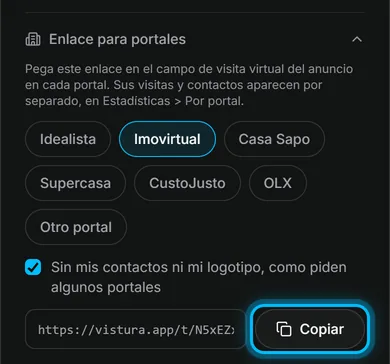
Haz lo mismo con cada portal que uses: cada uno tiene su propio enlace.
Resultado el comprador abre tu tour desde el anuncio. Con la casilla marcada, sigue recorriendo todas las estancias y ve el plano y los datos de cada estancia.
Pon el código QR y el enlace en las fotos de tu anuncio
- En tu panel, selecciona Opciones del tour (los … de la tarjeta del tour) y después Imágenes para redes sociales.
- Abre la pestaña Sello QR en las fotos. El sello funciona en todos los planes.
- Selecciona Añadir fotos y elige las fotos de tu anuncio, o selecciona Usar vistas del tour.
- Elige la Esquina.
- En Tamaño y aspecto, elige el tamaño, y Claro u Oscuro.
- En Texto del sello, cambia el texto que lee el comprador.
- Selecciona el botón de descarga debajo de las fotos (Descargar foto cuando hay una sola foto).
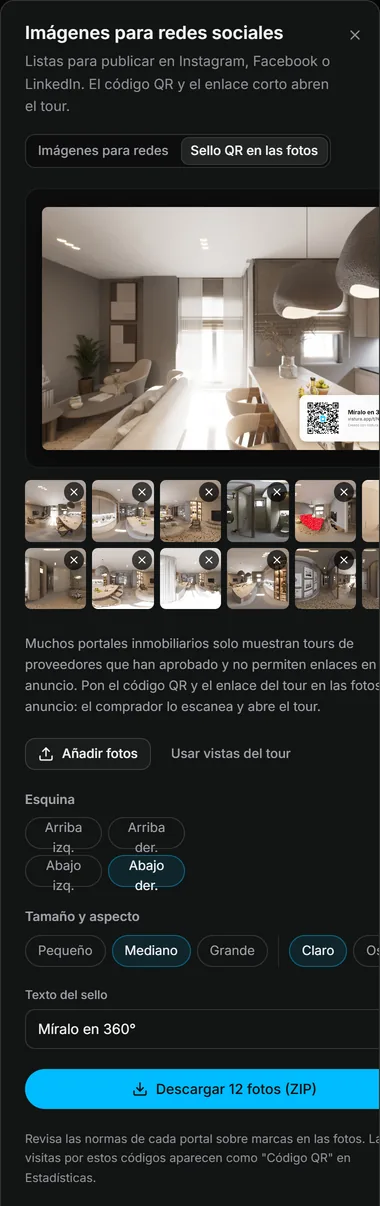
Una foto se descarga como JPEG; varias llegan juntas en un archivo ZIP. En el móvil, también puedes sellar y descargar las fotos de una en una.
Resultado cada foto lleva en la esquina una pequeña tarjeta con el código QR y el enlace del tour. Sube estas fotos a tu anuncio. El comprador escanea el código con la cámara del móvil y se abre el tour.
Mira qué portal te trae compradores
En Estadísticas, Por portal muestra las visitas de cada enlace de portal y los leads que han traído. Las visitas que llegan por las fotos con sello aparecen como Código QR. Ver de dónde vienen las visitas necesita Pro o Business en tu cuenta.
¿Te ha servido?
Gracias por decírnoslo.
Sentimos que no te haya servido. Escríbenos y te respondemos: support@vistura.app
Más en esta sección: Publicar y compartir
- Publica un tour y elige quién puede verlo
- Envía el tour: enlace, código QR, WhatsApp
- Pon el tour en tu web
- Crea imágenes para redes sociales desde tu tour
- Lleva compradores de los portales a tu tour
- La dirección de tu tour: enlace corto, dirección propia, dominio propio
- Tu página de perfil público
- Protege la privacidad del propietario
- Marca un inmueble como vendido
- Retira un tour o elige cuáles siguen publicados
- Elimina un tour