Protege la privacidad del propietario
- Todos los planes
- Ordenador o móvil
- Actualizado
Un tour de Vistura muestra al comprador la zona, no la dirección exacta, y cada foto pierde su ubicación al subirla. También puedes sacar el tour de los buscadores, difuminar caras y fotos familiares, retirar el tour y enseñar las cifras al propietario sin los datos de ningún comprador.
Muestra la zona, no la dirección
El comprador ve la localidad y un punto en el mapa cerca de la vivienda, nunca la calle y el número. Las distancias a tiendas y colegios también se redondean, para que no se deduzca el sitio exacto. Así empiezan todos los tours.
Para comprobarlo:
- En el editor del tour, abre la lista de fotos. En el móvil, toca el botón del panel arriba a la izquierda.
- Abre la pestaña Inmueble.
- En Ubicación, comprueba que Mostrar la dirección exacta está desactivado.
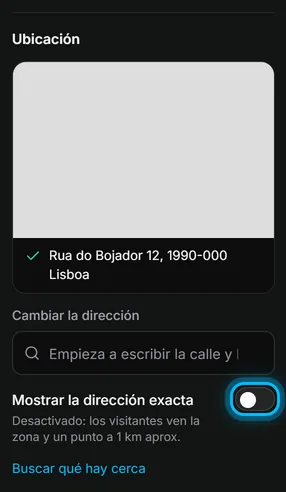
Resultado el comprador ve la zona, y tú sigues teniendo el tiempo y qué hay cerca para el sitio correcto.
Saca el tour de Google
Mantener un tour público fuera de Google y de tu perfil público necesita Pro o Business en tu cuenta. En Gratis, un tour público aparece en los buscadores, con la zona y no la dirección; déjalo en Privado hasta que el propietario esté de acuerdo.
- Selecciona Compartir arriba a la derecha. En el móvil, es el icono de compartir.
- En Quién puede verlo, elige Público.
- Desactiva Mostrar en Google y otros buscadores.
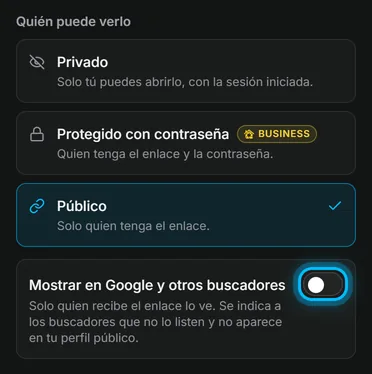
Solo pueden abrir el tour las personas a las que envías el enlace. Se pide a los buscadores que no lo muestren, y no aparece en tu perfil público.
En todos los planes, Privado reserva el tour para ti mientras lo preparas. Con Business, Protegido con contraseña pide una contraseña al comprador antes de abrir el tour.
Se elimina la ubicación de las fotos
Los móviles y las cámaras guardan en el archivo el lugar donde se hizo la foto. Vistura lo elimina, junto con los demás datos de la cámara, de cada foto, portada y plano que subes. No hay nada que activar.
La fecha y la cámara solo se muestran al comprador si activas Mostrar datos de las fotos a los visitantes en los ajustes del tour. Empieza desactivado.
Para limpiar una foto antes de enviarla a otro sitio, usa el eliminador de metadatos de fotos gratis, que quita la ubicación y los datos de la cámara de una foto.
Difumina caras y fotos familiares
Usa la herramienta gratis Difuminar caras en fotos 360 en el móvil o en el ordenador:
- Abre la herramienta y elige la foto, 360 o normal.
- Marca cada cara, foto familiar, carta o matrícula con un rectángulo, un círculo o el pincel.
- Elige difuminar o pixelar y descarga la foto.
La foto nunca sale de tu dispositivo. Después añade la foto nueva a tu tour o sustituye la anterior: mira Sube, cambia y descarga fotos.
Retira el tour cuando el propietario lo pida
Si el propietario quiere un descanso de visitas, retira el tour. Quien abra el enlace verá que el inmueble no está disponible ahora mismo, con una forma de contactarte, y nada sobre una venta. Mira Retira un tour o elige cuáles siguen publicados.
Enseña al propietario las cifras, no los compradores
En el menú del tour en tu panel (Opciones del tour, los … de la tarjeta del tour), Propietario del inmueble > Invitar al propietario permite al propietario seguir el tour con una cuenta gratis. Esto necesita Pro o Business en tu cuenta. El propietario ve cuántas personas lo han visitado, de dónde venían, qué estancias miraron y cuántas consultas han llegado, pero nunca quién las envió. Los visitantes son anónimos hasta que dejan sus datos; entonces pasan a ser un lead en Leads. Mira Da acceso al propietario.
¿Te ha servido?
Gracias por decírnoslo.
Sentimos que no te haya servido. Escríbenos y te respondemos: support@vistura.app
Más en esta sección: Publicar y compartir
- Publica un tour y elige quién puede verlo
- Envía el tour: enlace, código QR, WhatsApp
- Pon el tour en tu web
- Crea imágenes para redes sociales desde tu tour
- Lleva compradores de los portales a tu tour
- La dirección de tu tour: enlace corto, dirección propia, dominio propio
- Tu página de perfil público
- Protege la privacidad del propietario
- Marca un inmueble como vendido
- Retira un tour o elige cuáles siguen publicados
- Elimina un tour