Marquer un bien comme vendu
- Toutes les offres
- Ordinateur ou smartphone
- Mis à jour
Quand un bien est vendu, ouvrez le menu de la visite sur votre tableau de bord Vistura et choisissez Marquer comme vendu. Le lien continue de fonctionner : les acheteurs qui l’ouvrent voient que le bien est vendu. Si votre profil est public, ils voient aussi vos autres biens à vendre ; si la visite a un formulaire de contact, ils peuvent laisser leurs coordonnées. Cela fonctionne avec toutes les offres, sur smartphone comme sur ordinateur.
Étapes
- Sur votre tableau de bord, retrouvez la visite sous Vos visites.
- Sélectionnez Options de la visite (les … sur la carte de la visite).
- Sélectionnez Marquer comme vendu.
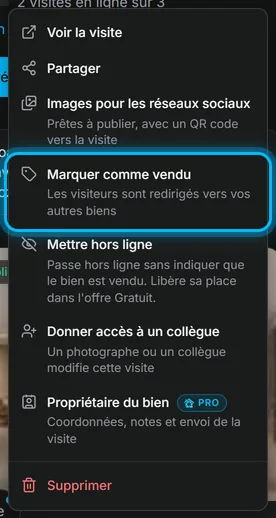
Résultat la visite passe dans la partie Vendu en bas de vos visites. Tout reste enregistré : photos, contacts et statistiques.
Ce que voient les acheteurs qui ouvrent le lien
Le lien sur un portail, un flyer ou un QR code en vitrine ouvre maintenant cette page :
- Ce bien a été vendu, avec un tampon Vendu en haut.
- Si votre profil est public : jusqu’à 6 de vos biens encore à vendre, chacun avec Ouvrir la visite, et un bouton vers tous vos biens.
- Si la visite a un formulaire de contact : Vous cherchez quelque chose de similaire ?, un court formulaire pour un nom et un téléphone ou un e-mail. Ce qu’ils envoient arrive dans Contacts.
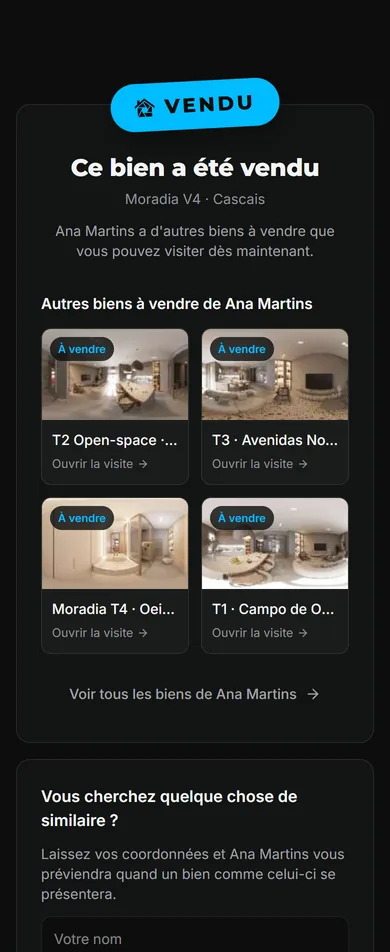
Vous et votre équipe pouvez toujours ouvrir la visite elle-même, une fois connectés.
La visite sort aussi des résultats de recherche, et votre profil public l’affiche sous Vendus récemment. Dans Statistiques, les consultations qu’elle envoie vers vos autres biens apparaissent sous La page d'un bien vendu.
La remettre en vente
- En bas de vos visites, dans la partie des biens vendus, sélectionnez Afficher les visites vendues.
- Sélectionnez Options de la visite sur la visite, puis Remettre en vente.
Cet article vous a-t-il aidé ?
Merci de nous l’avoir dit.
Désolés que cela ne vous ait pas aidé. Écrivez-nous, nous vous répondrons : support@vistura.app
Plus dans cette rubrique: Publier et partager
- Publier une visite et choisir qui peut la voir
- Envoyer la visite : lien, QR code, WhatsApp
- Mettre la visite sur votre site web
- Créer des images pour les réseaux sociaux à partir de votre visite
- Amener les acheteurs des portails immobiliers vers votre visite
- L’adresse de votre visite : lien court, adresse personnalisée, domaine propre
- Votre page de profil public
- Protéger la vie privée du propriétaire
- Marquer un bien comme vendu
- Mettre une visite hors ligne ou choisir celles qui restent en ligne
- Supprimer une visite