Immobiliendetails, Lage und Umgebung
- Alle Tarife
- Computer oder Smartphone
- Aktualisiert
In Vistura tragen Sie die Eckdaten des Inserats im Reiter Immobilie des Editors ein, neben Fotos: Vermarktungsart, Preis, Typ, Zimmer, Fläche und Adresse. Interessenten öffnen die Angaben über die Info-Schaltfläche in der Tour, mit der Gegend auf einer Karte. Fügen Sie Wetter und In der Nähe hinzu, um auch diese auf dem Bildschirm zu zeigen. Das geht in jedem Plan, am Smartphone oder am Computer.
Schritte
Das Wichtigste eintragen
- Öffnen Sie die Tour. Auf dem Smartphone tippen Sie oben links auf die Schaltfläche für die Seitenleiste, um die Fotoliste zu öffnen.
- Wählen Sie den Reiter Immobilie.
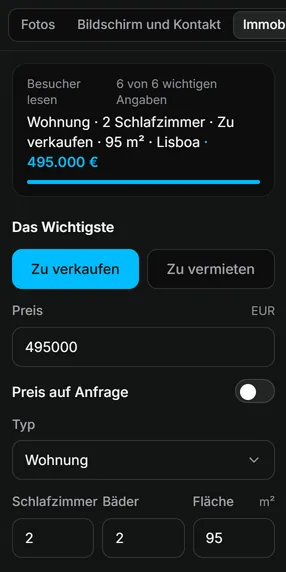
- Wählen Sie unter Das Wichtigste Zu verkaufen oder Zu vermieten.
- Geben Sie den Preis ein, oder schalten Sie Preis auf Anfrage ein.
- Wählen Sie den Typ und geben Sie Schlafzimmer, Bäder und Fläche ein.
Der Kasten oben, Besucher lesen, zeigt die Zeile, die Interessenten sehen. Alles speichert sich während der Eingabe.
Die Adresse hinzufügen
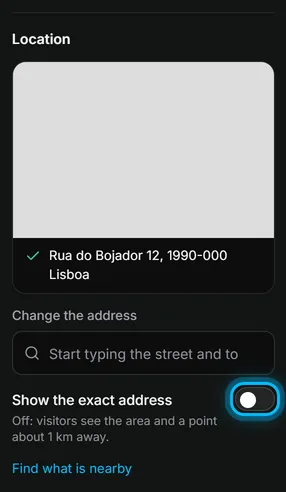
- Geben Sie unter Lage in Adresse der Immobilie Straße und Ort ein.
- Wählen Sie die richtige Adresse aus der Liste. Eine Karte zeigt die Stelle.
- Lassen Sie Genaue Adresse anzeigen aus, um Interessenten nur die Gegend zu zeigen; der Punkt wird dann um bis zu etwa 1 km von der Immobilie versetzt. Schalten Sie es ein, um Straße und Hausnummer zu zeigen.
Sobald Sie die Adresse wählen, sucht Vistura, was in der Nähe liegt: Geschäfte, Schulen, Nahverkehr, Parks und mehr, mit Gehzeiten.
Den Interessenten zeigen
- Wählen Sie Hinzufügen (auf dem Smartphone das + oben rechts).
- Wählen Sie unter Auf dem Bildschirm des Besuchers Details zur Immobilie, Wetter oder In der Nähe.
Ergebnis Interessenten sehen Preis und Eckdaten über der Tour und öffnen alle Details mit einem Tippen. Mit eingetragener Adresse können sie die Wettervorhersage und die Orte rund um die Immobilie ansehen.
War das hilfreich?
Danke für Ihre Rückmeldung.
Schade, dass es nicht geholfen hat. Schreiben Sie uns, wir antworten: support@vistura.app
Mehr in diesem Bereich: Die Tour aufbauen
- Fotos hinzufügen, ersetzen und herunterladen
- Räume und Etagen ordnen
- Name der Tour und Titelbild festlegen
- Räume verknüpfen, damit Interessenten durchgehen können
- Immobiliendetails, Lage und Umgebung
- Notizen, Bilder und Schaltflächen in einem Raum
- Ein Kontaktformular hinzufügen oder ändern
- Einen Grundriss zur Tour hinzufügen
- Ein Video hinzufügen (Drohne oder Rundgang)
- Räume besprechen und eine geführte Tour abspielen