Woninggegevens, locatie en wat er in de buurt is
- Alle abonnementen
- Computer of telefoon
- Bijgewerkt
In Vistura vul je de gegevens van de woning in op het tabblad Woning van de editor, naast Foto's: koop of huur, prijs, type, kamers, oppervlakte en adres. Kopers openen de gegevens met de infoknop in de tour, met de buurt op een kaart. Voeg Weer en In de buurt toe om ze ook op het scherm te tonen. Het werkt met elk abonnement, op een telefoon of een computer.
Stappen
De basis invullen
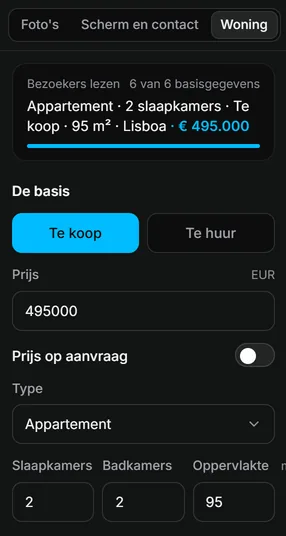
- Open de tour. Op een telefoon tik je linksboven op de paneelknop om de fotolijst te openen.
- Kies het tabblad Woning.
- Kies onder De basis voor Te koop of Te huur.
- Typ de Prijs, of zet Prijs op aanvraag aan.
- Kies het Type en typ daarna het aantal slaapkamers, badkamers en de oppervlakte.
Het vak bovenaan, Bezoekers lezen, toont de regel die kopers zien. Alles wordt opgeslagen terwijl je typt.
Het adres toevoegen
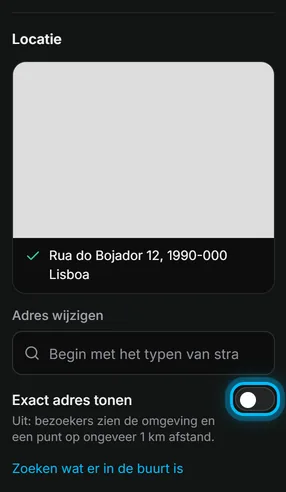
- Begin onder Locatie de straat en plaats te typen in Adres van de woning.
- Kies het juiste adres uit de lijst. Een kaart toont de plek.
- Laat Exact adres tonen uit om kopers alleen de buurt te laten zien, met het punt tot ongeveer 1 km van de woning verschoven. Zet het aan om straat en huisnummer te tonen.
Vistura zoekt op wat er in de buurt is zodra je het adres kiest: winkels, scholen, openbaar vervoer, parken en meer, met looptijden.
Het aan kopers laten zien
- Kies Toevoegen (op een telefoon de + rechtsboven).
- Kies onder Op het scherm van de bezoeker voor Woninggegevens, Weer of In de buurt.
Resultaat kopers zien de prijs en de belangrijkste gegevens over de tour heen, en openen alle details met een tik. Met het adres ingevuld kunnen ze het weerbericht en de plekken rond de woning bekijken.
Had je hier iets aan?
Bedankt dat je het laat weten.
Jammer dat het niet hielp. Mail ons, we antwoorden: support@vistura.app
Meer in dit onderdeel: De tour opbouwen
- Foto's toevoegen, vervangen en downloaden
- Kamers en verdiepingen ordenen
- De tour een naam en omslagfoto geven
- De kamers verbinden zodat kopers erdoorheen lopen
- Woninggegevens, locatie en wat er in de buurt is
- Notities, foto's en knoppen in een kamer toevoegen
- Een contactformulier toevoegen of wijzigen
- Een plattegrond aan je tour toevoegen
- Een video toevoegen (drone of rondgang)
- De kamers inspreken en een rondleiding laten afspelen