Notities, foto's en knoppen in een kamer toevoegen
- Alle abonnementen
- Computer of telefoon
- Bijgewerkt
In Vistura zet je een punt op een foto met Toevoegen > Punt op de foto, en kies je wat een tik erop doet: een notitie, afbeelding of video tonen, of de koper vragen contact op te nemen. Deze infopunten noemen andere apps hotspots. Voor Video en Bezichtiging boeken heb je Pro of Business op je account nodig; alle andere types werken met elk abonnement.
Voordat je begint
Open de foto van de kamer in de editor. Op een telefoon tik je op de foto in de lijst en sluit je de instellingen met het kruisje, zodat je de hele foto ziet.
Stappen
- Draai de foto tot je de plek ziet waar je iets over wilt vertellen, zoals de oven of het uitzicht.
- Kies Toevoegen (op een telefoon de + rechtsboven) en daarna Punt op de foto.
- Kies die plek op de foto. Daar verschijnt een punt.
- Gaan de instellingen niet open, kies dan het punt.
- Kies onder Wat een tik doet een type uit de tabel hieronder.
- Vul de inhoud in en geef het punt een naam onder Naam, bijvoorbeeld "Complete keuken".
- Laat onder Op de foto verschijnt het als Pictogram dat opent staan, of kies Altijd open voor een korte tekst.
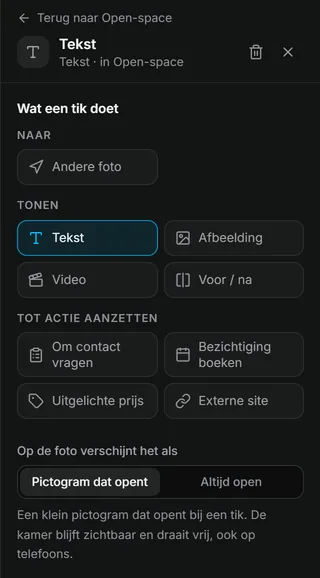
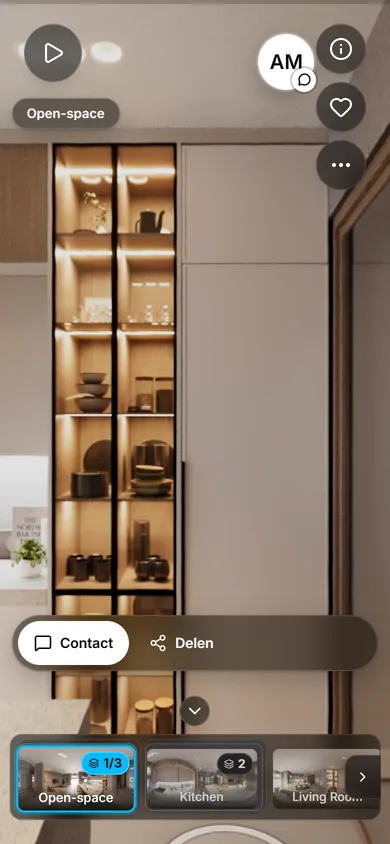
Resultaat kopers zien het punt op de foto en tikken erop om te openen wat je hebt toegevoegd.
De types
| Type | Wat kopers krijgen | Abonnement |
|---|---|---|
| Tekst | Een korte notitie, tot 250 tekens | Gratis |
| Afbeelding | Een afbeelding die ze schermvullend openen, met een regel tekst | Gratis |
| Video | Een video uit de tour, of een link naar YouTube of Vimeo | Pro |
| Voor / na | Twee afbeeldingen van hetzelfde beeld, met een schuifregelaar: leeg en ingericht, of voor en na de verbouwing | Gratis |
| Externe site | Een knop die een website opent, zoals de brochure | Gratis |
| Om contact vragen | Een van je formulieren; het antwoord komt binnen in Leads | Gratis |
| Bezichtiging boeken | Je Bezichtigingsagenda: ze kiezen een vrij moment | Pro |
| Uitgelichte prijs | Een prijs en een knop, voor een parkeerplaats of meubels | Gratis |
Had je hier iets aan?
Bedankt dat je het laat weten.
Jammer dat het niet hielp. Mail ons, we antwoorden: support@vistura.app
Meer in dit onderdeel: De tour opbouwen
- Foto's toevoegen, vervangen en downloaden
- Kamers en verdiepingen ordenen
- De tour een naam en omslagfoto geven
- De kamers verbinden zodat kopers erdoorheen lopen
- Woninggegevens, locatie en wat er in de buurt is
- Notities, foto's en knoppen in een kamer toevoegen
- Een contactformulier toevoegen of wijzigen
- Een plattegrond aan je tour toevoegen
- Een video toevoegen (drone of rondgang)
- De kamers inspreken en een rondleiding laten afspelen