Añade notas, fotos y botones dentro de una estancia
- Todos los planes
- Ordenador o móvil
- Actualizado
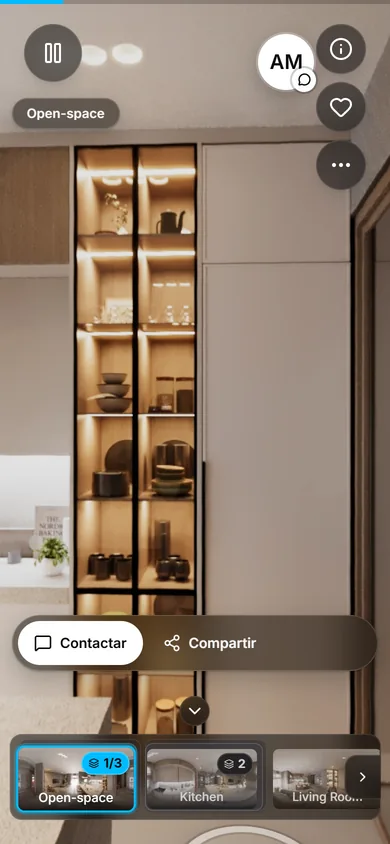
En Vistura, pones un punto en una foto con Añadir > Punto en la foto y eliges qué pasa al tocarlo: mostrar una nota, una imagen o un vídeo, o pedir al comprador que te contacte. Estos puntos de información son lo que otras apps llaman hotspots. Vídeo y Reservar visita necesitan Pro o Business en tu cuenta; todos los demás tipos funcionan en todos los planes.
Antes de empezar
Abre en el editor la foto de la estancia. En el móvil, toca la foto en la lista y cierra sus ajustes con la X para ver la foto entera.
Pasos
- Gira la foto hasta ver el rincón del que quieres hablar, como el horno o las vistas.
- Selecciona Añadir (el + arriba a la derecha en el móvil) y después Punto en la foto.
- Selecciona ese rincón en la foto. Aparece un punto ahí.
- Si sus ajustes no se abren, selecciona el punto.
- En Qué pasa al tocar, elige un tipo de la tabla de abajo.
- Rellena su contenido y ponle un nombre en Nombre, por ejemplo "Cocina equipada".
- En En la foto aparece como, deja Icono que se abre, o elige Siempre abierto para un texto corto.
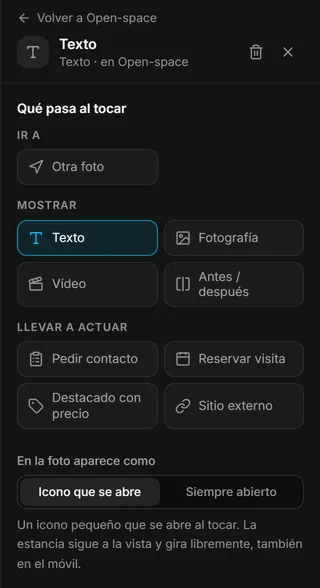
Resultado el comprador ve el punto en la foto y lo toca para abrir lo que añadiste.
Los tipos
| Tipo | Qué recibe el comprador | Plan |
|---|---|---|
| Texto | Una nota corta, de hasta 250 caracteres | Gratis |
| Fotografía | Una imagen que abre a pantalla completa, con una línea de texto | Gratis |
| Vídeo | Un vídeo del tour, o un enlace de YouTube o Vimeo | Pro |
| Antes / después | Dos imágenes de la misma vista, con un deslizador: vacía y amueblada, o antes y después de la reforma | Gratis |
| Sitio externo | Un botón que abre una web, como el dosier del inmueble | Gratis |
| Pedir contacto | Uno de tus formularios; la respuesta llega a Leads | Gratis |
| Reservar visita | Tu Agenda de visitas: elige un hueco libre | Pro |
| Destacado con precio | Un precio y un botón, para una plaza de garaje o los muebles | Gratis |
¿Te ha servido?
Gracias por decírnoslo.
Sentimos que no te haya servido. Escríbenos y te respondemos: support@vistura.app
Más en esta sección: Montar el tour
- Sube, cambia y descarga fotos
- Organiza estancias y plantas
- Ponle nombre al tour y elige su portada
- Enlaza las estancias para recorrer la vivienda
- Datos del inmueble, ubicación y alrededores
- Añade notas, fotos y botones dentro de una estancia
- Añade o cambia un formulario de contacto
- Añade un plano a tu tour
- Añade un vídeo (dron o recorrido)
- Narra las estancias y crea una visita guiada