Name der Tour und Titelbild festlegen
- Alle Tarife
- Computer oder Smartphone
- Aktualisiert
In Vistura stehen Name, Beschreibung und Titelbild einer Tour unter Tour-Einstellungen > Allgemein. Diese Angaben sieht man, bevor man die Tour öffnet: in der Vorschau, wenn Sie den Link senden, bei Google und in Ihrer Übersicht. Das geht in jedem Plan.
Bevor Sie beginnen
Öffnen Sie die Tour im Editor. Auf dem Smartphone öffnen Sie die Fotoliste mit der Schaltfläche für die Seitenleiste oben links.
Schritte
Die Tour benennen und beschreiben
- Wählen Sie oben in der Fotoliste Tour-Einstellungen (das Zahnrad).
- Öffnen Sie Allgemein.
- Geben Sie unter Name der Tour den Namen des Objekts ein, etwa „3-Zimmer-Wohnung mit Dachterrasse“, mit bis zu 100 Zeichen.
- Schreiben Sie unter Beschreibung 2 oder 3 Sätze zur Immobilie, mit bis zu 500 Zeichen.
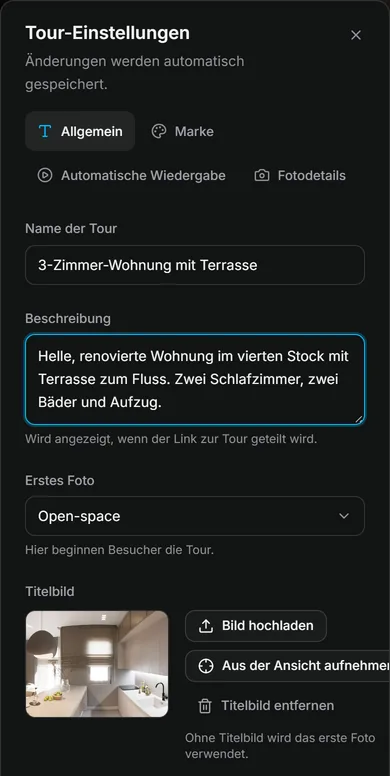
Vistura speichert jede Änderung von selbst. Den Namen können Sie auch oben im Editor eingeben, neben Touren.
Ein Titelbild hochladen
- Wählen Sie in Allgemein unter Titelbild die Option Bild hochladen.
- Wählen Sie ein Bild als JPEG, PNG oder WebP mit höchstens 25 MB, etwa Ihr bestes Foto der Hausfront.
Oder das Titelbild aus einer Ansicht der Tour nehmen
- Wählen Sie unter Titelbild die Option Aus der Ansicht aufnehmen. Die Tour-Einstellungen schließen sich, und über dem Foto erscheint Titelbild der Tour wählen.
- Drehen Sie die Ansicht, bis der Raum am besten zur Geltung kommt.
- Wählen Sie einen Ausschnitt: Vollständig, 1:1, 16:9, 9:16 oder Eigener Ausschnitt.
- Wählen Sie Bild speichern. Die Tour-Einstellungen öffnen sich wieder, mit dem neuen Titelbild.
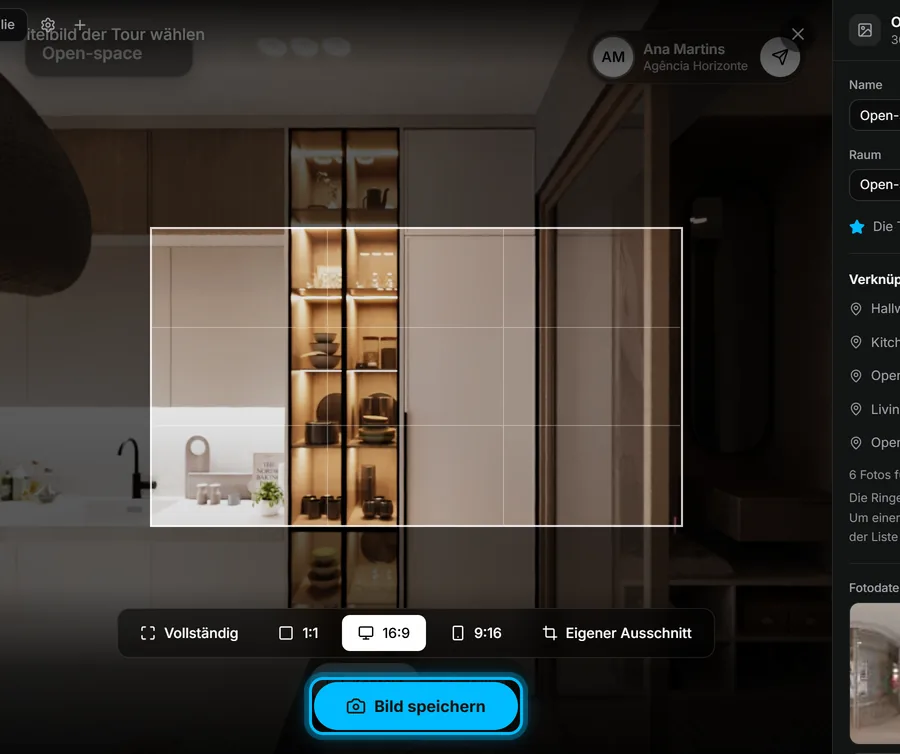
Ergebnis Die Karte in Ihrer Übersicht, die Link-Vorschau und Ihr öffentliches Profil zeigen Namen und Titelbild der Tour; die Vorschau und Google zeigen ihre Beschreibung.
War das hilfreich?
Danke für Ihre Rückmeldung.
Schade, dass es nicht geholfen hat. Schreiben Sie uns, wir antworten: support@vistura.app
Mehr in diesem Bereich: Die Tour aufbauen
- Fotos hinzufügen, ersetzen und herunterladen
- Räume und Etagen ordnen
- Name der Tour und Titelbild festlegen
- Räume verknüpfen, damit Interessenten durchgehen können
- Immobiliendetails, Lage und Umgebung
- Notizen, Bilder und Schaltflächen in einem Raum
- Ein Kontaktformular hinzufügen oder ändern
- Einen Grundriss zur Tour hinzufügen
- Ein Video hinzufügen (Drohne oder Rundgang)
- Räume besprechen und eine geführte Tour abspielen