Dare un nome al tour e scegliere la copertina
- Tutti i piani
- Computer o telefono
- Aggiornato
In Vistura, nome, descrizione e copertina di un tour stanno in Impostazioni del tour > Generale. Sono la prima cosa che le persone vedono prima di aprire il tour: nell'anteprima quando invii il link, su Google e nella tua dashboard. Funziona con tutti i piani.
Prima di iniziare
Apri il tour nell'editor. Sul telefono, apri l'elenco delle foto con il pulsante del pannello in alto a sinistra.
Passaggi
Dai un nome al tour e descrivilo
- In cima all'elenco delle foto, seleziona Impostazioni del tour (l'ingranaggio).
- Apri Generale.
- Sotto Nome del tour, scrivi il nome dell'immobile, per esempio "Trilocale con terrazzo", fino a 100 caratteri.
- Sotto Descrizione, scrivi 2 o 3 frasi sulla casa, fino a 500 caratteri.
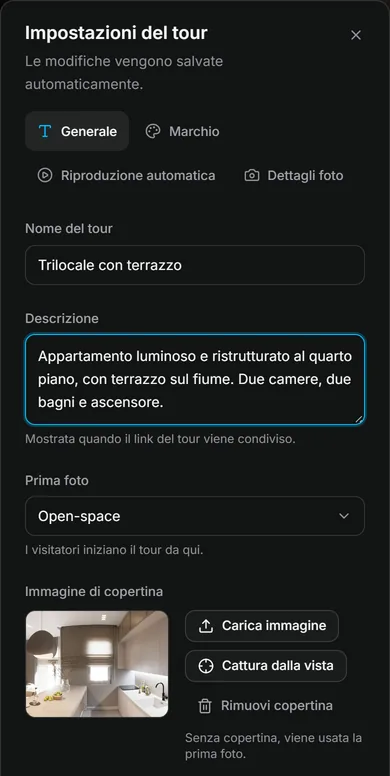
Vistura salva da sola ogni modifica. Puoi anche scrivere il nome in cima all'editor, accanto a Tour.
Carica un'immagine di copertina
- In Generale, sotto Immagine di copertina, seleziona Carica immagine.
- Scegli un'immagine JPEG, PNG o WebP fino a 25 MB, per esempio la tua foto migliore della facciata.
Oppure prendi la copertina da una vista del tour
- Sotto Immagine di copertina, seleziona Cattura dalla vista. Le impostazioni del tour si chiudono e sulla foto compare Scegli la copertina del tour.
- Gira la vista finché la stanza non si mostra al meglio.
- Scegli un formato: Intera, 1:1, 16:9, 9:16 o Personalizzata.
- Seleziona Salva foto. Le impostazioni del tour si riaprono con la nuova copertina.
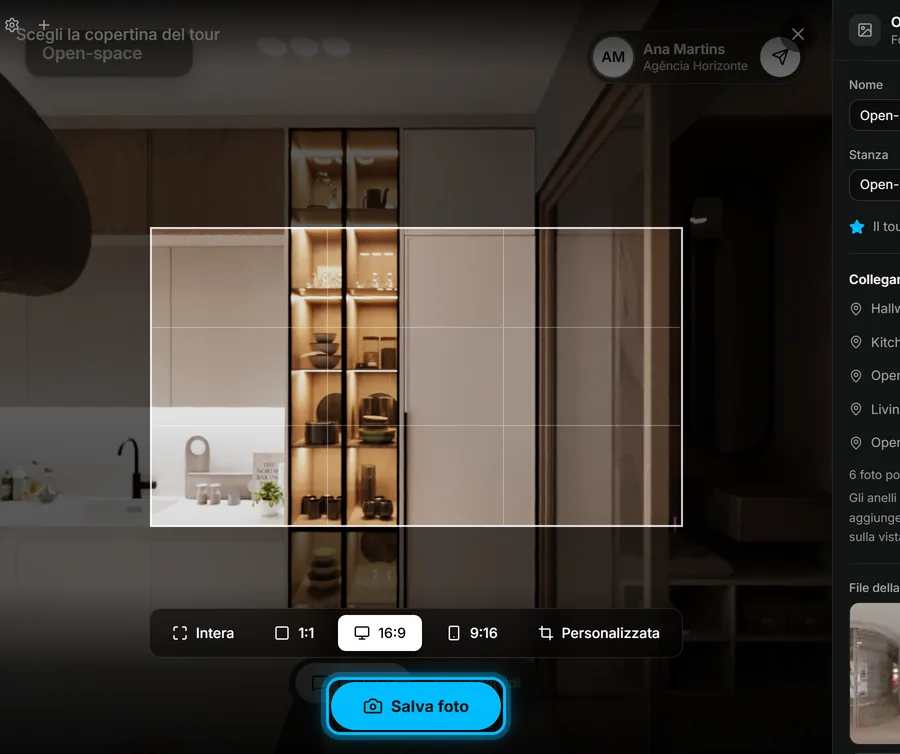
Risultato la scheda nella dashboard, l'anteprima del link e il tuo profilo pubblico mostrano il nome e la copertina del tour, e l'anteprima e Google mostrano la sua descrizione.
Ti è stato utile?
Grazie per avercelo detto.
Ci dispiace che non sia servito. Scrivici e ti rispondiamo: support@vistura.app
Altro in questa sezione: Costruire il tour
- Aggiungere, sostituire e scaricare le foto
- Organizzare stanze e piani
- Dare un nome al tour e scegliere la copertina
- Collegare le stanze per far muovere gli acquirenti nella casa
- Dettagli dell'immobile, posizione e dintorni
- Aggiungere note, immagini e pulsanti in una stanza
- Aggiungere o modificare un modulo di contatto
- Aggiungere una planimetria al tour
- Aggiungere un video (drone o percorso a piedi)
- Raccontare le stanze e avviare la visita guidata