Nommer la visite et choisir sa couverture
- Toutes les offres
- Ordinateur ou smartphone
- Mis à jour
Dans Vistura, le nom, la description et la couverture d’une visite se règlent dans Paramètres de la visite > Général. C’est ce que les gens voient avant d’ouvrir la visite : dans l’aperçu quand vous envoyez le lien, sur Google et sur votre tableau de bord. Cela fonctionne avec toutes les offres.
Avant de commencer
Ouvrez la visite dans l’éditeur. Sur smartphone, ouvrez la liste des photos avec le bouton du panneau en haut à gauche.
Étapes
Nommer et décrire la visite
- En haut de la liste des photos, sélectionnez Paramètres de la visite (l’engrenage).
- Ouvrez Général.
- Sous Nom de la visite, saisissez le nom du bien, par exemple « T3 avec terrasse », en 100 caractères au maximum.
- Sous Description, écrivez 2 ou 3 phrases sur le logement, en 500 caractères au maximum.
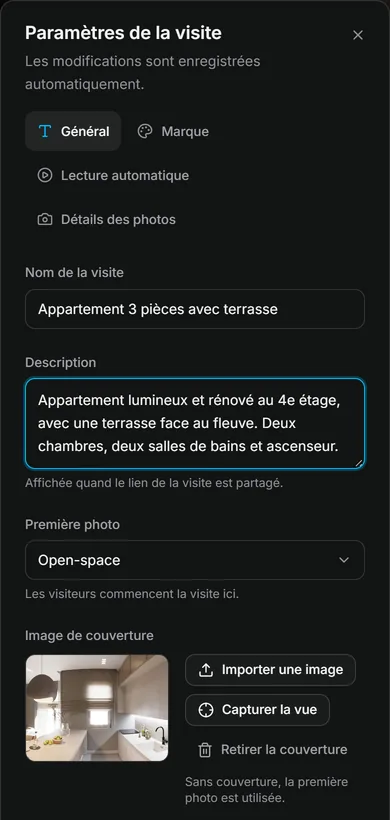
Vistura enregistre chaque changement tout seul. Vous pouvez aussi saisir le nom en haut de l’éditeur, à côté de Visites.
Importer une image de couverture
- Dans Général, sous Image de couverture, sélectionnez Importer une image.
- Choisissez une image JPEG, PNG ou WebP de 25 Mo au maximum, par exemple votre meilleure photo de la façade.
Ou prendre la couverture depuis une vue de la visite
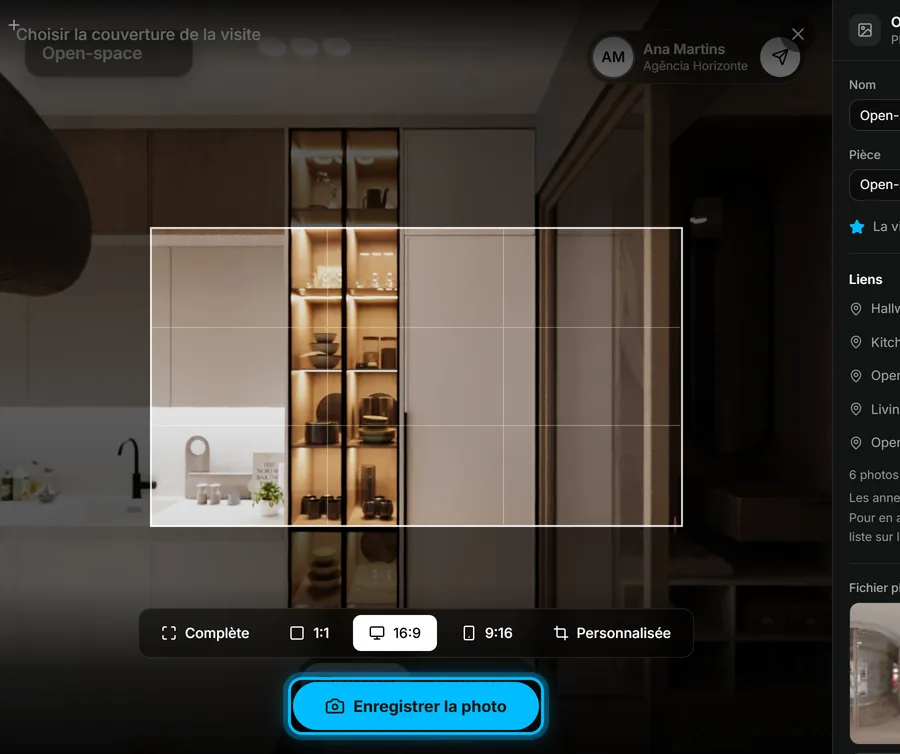
- Sous Image de couverture, sélectionnez Capturer la vue. Les paramètres de la visite se ferment, et Choisir la couverture de la visite s’affiche par-dessus la photo.
- Tournez la vue jusqu’à montrer la pièce sous son meilleur jour.
- Choisissez un cadrage : Complète, 1:1, 16:9, 9:16 ou Personnalisée.
- Sélectionnez Enregistrer la photo. Les paramètres de la visite se rouvrent, avec la nouvelle couverture.
Résultat la carte sur votre tableau de bord, l’aperçu du lien et votre profil public affichent le nom et la couverture de la visite, et l’aperçu et Google affichent sa description.
Cet article vous a-t-il aidé ?
Merci de nous l’avoir dit.
Désolés que cela ne vous ait pas aidé. Écrivez-nous, nous vous répondrons : support@vistura.app
Plus dans cette rubrique: Construire la visite
- Ajouter, remplacer et télécharger des photos
- Organiser les pièces et les étages
- Nommer la visite et choisir sa couverture
- Relier les pièces pour que les acheteurs circulent
- Détails du bien, emplacement et alentours
- Ajouter des notes, des photos et des boutons dans une pièce
- Ajouter ou modifier un formulaire de contact
- Ajouter un plan à votre visite
- Ajouter une vidéo (drone ou visite filmée)
- Commenter les pièces et lancer une visite guidée