O que os compradores veem ao abrir o seu tour
- Todos os planos
- Computador ou telemóvel
- Atualizado
Um tour Vistura abre em qualquer browser, no telemóvel ou no computador, sem nada para instalar. O comprador passa de divisão em divisão, abre a ficha do imóvel, mede, guarda as divisões de que gosta e contacta-o sem sair do tour. Esta página mostra o que ele vê, para saber o que esperar ou para a enviar a um vendedor que pergunte.
Experimentar como comprador
- No editor do tour, selecione Partilhar e depois Abrir tour.
- Abra também o mesmo link no telemóvel. O tour tem um aspeto diferente em cada um, como se explica abaixo.
Com sessão iniciada, vê o tour mesmo enquanto está privado. O comprador pode abri-lo assim que estiver Público ou Protegido por palavra-passe: veja Publicar um tour e escolher quem o pode ver.
Olhar à volta e percorrer a casa
- Olhar à volta: arrastar com o dedo ou com o rato. Para fazer zoom, afastar dois dedos no telemóvel, ou usar a roda do rato.
- Passar à divisão seguinte: tocar numa ligação numa porta. O tour começa na foto que escolheu como primeira.
- Saltar para qualquer divisão: a faixa em baixo mostra todas as divisões pelo nome. O comprador pode escondê-la com Esconder fotos.
- Pontos: um toque abre a sua nota, foto, vídeo ou botão. No telemóvel, abre a partir do fundo do ecrã.
No telemóvel
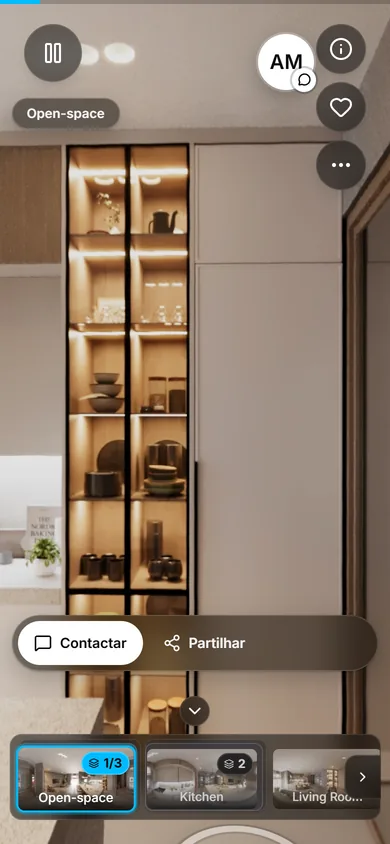
O lado direito deixa o tour livre:
- o botão (i) abre a ficha do imóvel;
- o coração guarda a divisão;
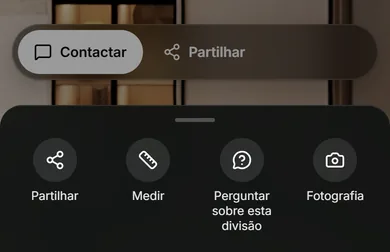
- Mais abre Partilhar, Medir, Perguntar sobre esta divisão e Fotografia.
O seu cartão de agente começa como um pequeno botão, para a foto ocupar o ecrã todo. Um toque abre-o.
No computador
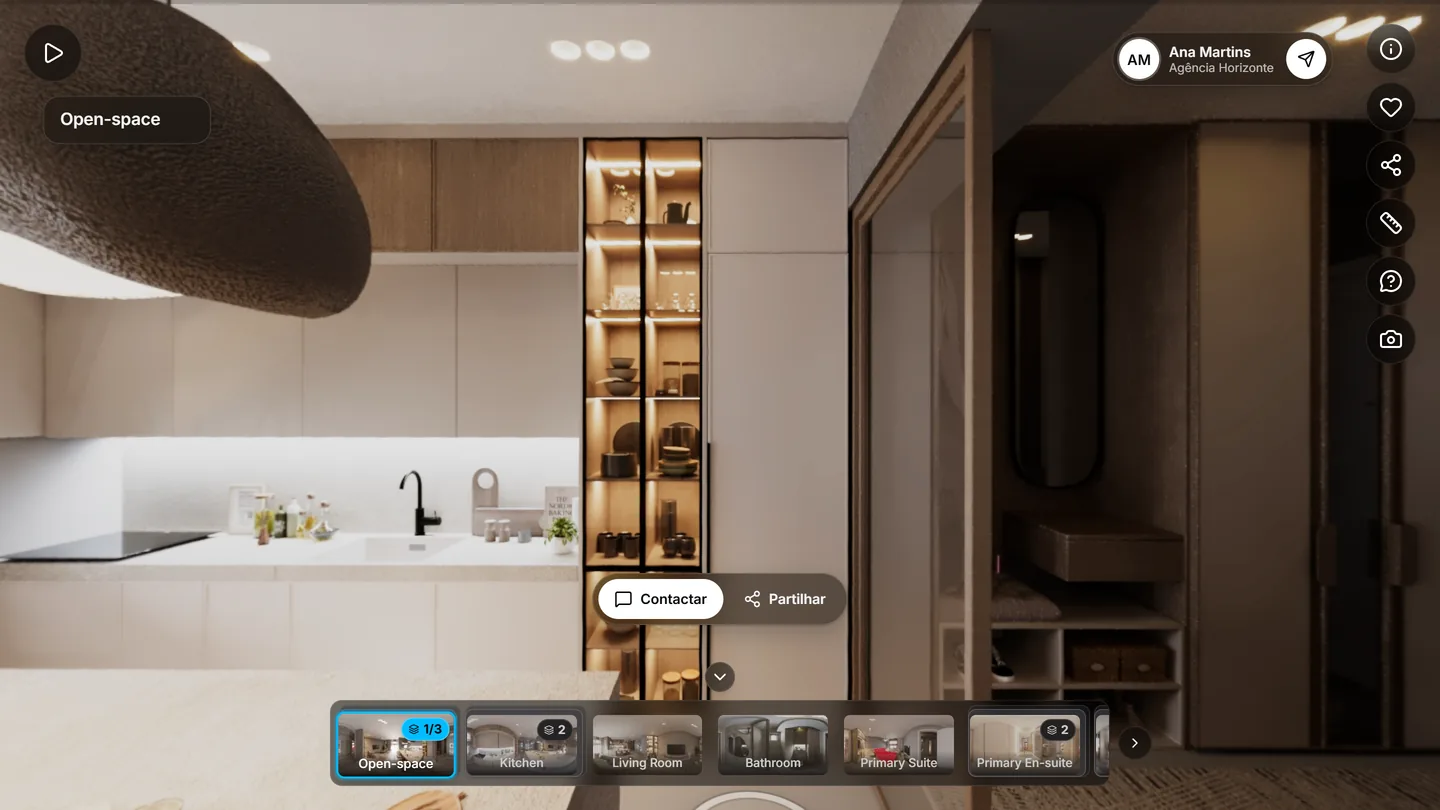
Os mesmos botões ficam numa coluna à direita, cada um com o nome quando o rato passa por cima. O seu cartão de agente aparece no tour e, no Pro e no Business, a planta fica num canto.
Ficha do imóvel
O botão (i) abre Ficha do imóvel: preço, divisões, área, características, descrição e um mapa. O mapa mostra a zona, e não a morada, a menos que tenha escolhido mostrá-la. Por baixo, Criado por leva ao seu perfil público.
Planta
A planta precisa de Pro ou Business na sua conta. Uma pequena planta mostra onde o comprador está e para onde está virado. Um toque num ponto leva-o a essa divisão. No telemóvel, o comprador abre a planta com Abrir planta e afasta os dedos para fazer zoom.
Contactá-lo
- Cartão do agente: a sua fotografia e o seu nome, com Enviar mensagem, WhatsApp, Ligar, Email e Site, conforme os definiu.
- Formulários: o que o comprador envia chega a Leads.
- Marcar uma visita: com a marcação ligada, Marcar visita deixa o comprador escolher um dia e uma hora no seu calendário (Pro).
- Progresso da visita: Continue a explorar até ter visto todas as divisões, e depois Já viu a casa toda com Marcar visita.
Os visitantes ficam anónimos até deixarem os seus dados; a partir daí, são uma lead em Leads.
Gostar, partilhar ou perguntar sobre uma divisão
- Coração: Gosto desta divisão. Com Pro, vê as divisões preferidas nas suas estatísticas.
- Partilhar: WhatsApp, Email ou Copiar link. Uma caixa deixa o comprador enviar só a divisão que está no ecrã.
- Perguntar sobre esta divisão: abre o seu formulário de contacto, já a indicar a divisão sobre a qual é a pergunta.
Medir
O comprador toca em Medir e depois no chão, onde começa a medição.
- Para uma distância, toca num segundo ponto no chão.
- Para uma altura, toca na linha tracejada por cima do primeiro ponto, no topo de uma parede, porta ou janela.
O resultado é uma estimativa a partir da foto, e isso é indicado. Usa a altura da câmara que definiu nas definições do tour.
Tirar uma fotografia
Fotografia guarda a vista do ecrã como imagem: Completa ou Personalizada, e depois Guardar fotografia. O comprador fica com a divisão que quer mostrar à família.
O que há por perto e a meteorologia
Se os juntar, O que há perto lista lojas, escolas, transportes, jardins e mais, com os minutos a pé e um mapa. A meteorologia mostra a previsão dos próximos dias na zona da casa. Os dois precisam da localização do imóvel.
Visita guiada, narração e modo apresentação
Precisam de Pro ou Business na sua conta:
- Visita guiada: ligue-a em Definições do tour > Reprodução automática > Reproduzir o tour sozinho; aparece então um botão de reprodução em cima à esquerda. O tour roda e passa de divisão em divisão sozinho. Qualquer toque o para.
- Narração: Ouvir o consultor reproduz a sua voz na divisão, com legendas. A visita guiada reprodu-la sozinha.
- Modo apresentação: para uma televisão ou um ecrã na montra da agência. O tour corre sozinho, com o preço e um código QR: Leia para ver no telemóvel. Abra-o em Partilhar > Modo apresentação (TV).
Na língua do comprador
Os botões e as mensagens do tour seguem a língua do telemóvel ou do browser do comprador: inglês, português, espanhol, alemão, francês, italiano ou neerlandês. Os textos que escreve, como o nome do tour e as suas notas, aparecem como os escreveu.
Mudar o que o comprador tem
- Ligue ou desligue os botões do coração, de partilhar, de perguntar e de medir nas definições do tour, em Botões do visitante.
- Junte ou mova o cartão do agente, os botões, a meteorologia e o resto em Adicionar: veja Escolher o que os compradores veem no ecrã do tour.
- No Pro e no Business, o comprador vê também a planta, o vídeo, a narração, a visita guiada e a marcação de visitas, com o seu logótipo e as suas cores. No plano Grátis, os tours levam a marca Vistura.
Isto ajudou?
Obrigado por nos dizer.
Lamentamos que não tenha ajudado. Escreva-nos e respondemos: support@vistura.app