Escolher o que os compradores veem no ecrã do tour
- Todos os planos
- Computador ou telemóvel
- Atualizado
Na Vistura, tudo o que fica por cima das fotos vem de Adicionar, no editor do tour: o seu cartão de agente, a barra de botões, o nome da divisão, a ficha do imóvel e mais. Posiciona cada elemento, escolhe o estilo e pode dar aos telemóveis uma disposição própria. A maioria dos elementos funciona em todos os planos; a planta, e os botões que reproduzem um vídeo ou marcam uma visita, precisam de Pro ou Business na sua conta.
Antes de começar
Os tours novos já mostram o seu cartão de agente, os botões Contactar e Partilhar e o nome da divisão: veja Configurar cada novo tour à sua maneira.
Passos
Adicionar um elemento
- Abra o tour no editor e selecione Adicionar, em cima à direita. No telemóvel, é o +.
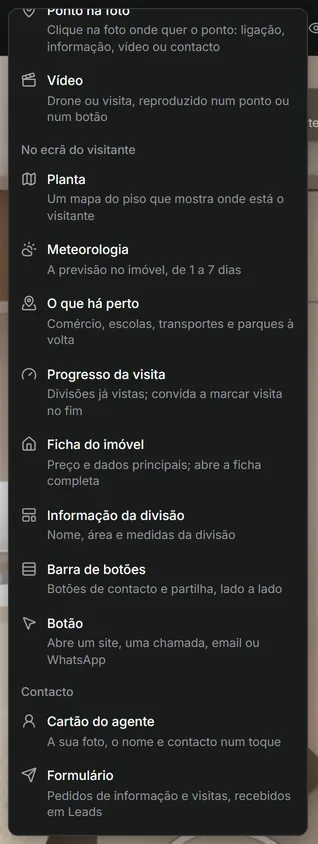
- Em No ecrã do visitante ou Contacto, escolha o elemento. Aparece na vista e as definições dele abrem-se.
- Para Meteorologia e O que há perto, junte a morada do imóvel quando a Vistura a pedir.
Posicioná-lo e escolher o aspeto
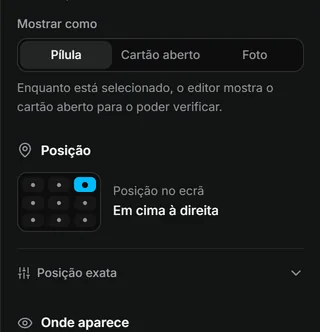
- Arraste o elemento na vista para onde o quer, ou, em Posição, escolha um dos 9 sítios.
- Em Estilo, escolha Vidro, Escuro, Claro ou Mínimo. O estilo é o mesmo no computador e no telemóvel.
- Em Onde aparece, escolha Todo o tour, Um piso ou Uma divisão.
Preencher o seu cartão de agente
- Selecione o seu cartão de agente na vista. As definições dele abrem-se.
- Selecione Usar o meu perfil para preencher o seu nome, fotografia e contactos.
- Em Mostrar como, escolha Pílula, Cartão aberto ou Foto.
Dar aos telemóveis uma disposição própria (no computador)
Os telemóveis seguem a disposição do computador; a barra de botões e a planta passam sozinhas para um sítio adequado ao telemóvel. Para pôr alguma coisa noutro sítio nos telemóveis:
- No topo do editor, selecione Telemóvel (o ícone do telemóvel). A vista passa a ser um ecrã de telemóvel.
- Selecione o elemento e arraste-o, ou mude a Posição. Estas alterações aplicam-se só aos telemóveis.
- Selecione Computador para voltar.
Resultado o comprador vê cada elemento onde o pôs, no computador e no telemóvel. Selecione Pré-visualizar para confirmar.
O que pode pôr no ecrã
| Elemento | O que o comprador vê |
|---|---|
| Cartão do agente | A sua fotografia e o seu nome, com contacto num toque |
| Barra de botões | Botões para contactar e partilhar, lado a lado |
| Informação da divisão | O nome da divisão onde está, com a área |
| Ficha do imóvel | O preço e os dados principais; um toque abre a ficha completa |
| Progresso da visita | As divisões já vistas e, no fim, um convite para marcar uma visita |
| Botão | Um botão que abre um site, uma chamada, um email ou o WhatsApp |
| Formulário | O seu formulário de contacto, como botão ou sempre aberto |
| Meteorologia | A previsão do tempo no imóvel, para 1 a 7 dias |
| O que há perto | Lojas, escolas, transportes e jardins à volta da casa |
| Planta | Um mapa do piso que mostra onde o comprador está (Pro) |
Isto ajudou?
Obrigado por nos dizer.
Lamentamos que não tenha ajudado. Escreva-nos e respondemos: support@vistura.app