Scegliere cosa vedono gli acquirenti sullo schermo
- Tutti i piani
- Computer o telefono
- Aggiornato
In Vistura tutto quello che sta sopra le foto viene da Aggiungi nell'editor del tour: la tua scheda agente, la barra dei pulsanti, il nome della stanza, i dettagli dell'immobile e altro. Posizioni ogni elemento, ne scegli lo stile e puoi dare ai telefoni una disposizione tutta loro. Quasi tutti gli elementi funzionano con ogni piano; la planimetria e i pulsanti che riproducono un video o prenotano una visita richiedono il piano Pro o Business sul tuo account.
Prima di iniziare
I nuovi tour mostrano già la tua scheda agente, i pulsanti Contatta e Condividi e il nome della stanza: vedi Impostare ogni nuovo tour come preferisci.
Passaggi
Aggiungi un elemento
- Apri il tour nell'editor e seleziona Aggiungi in alto a destra. Sul telefono è il +.
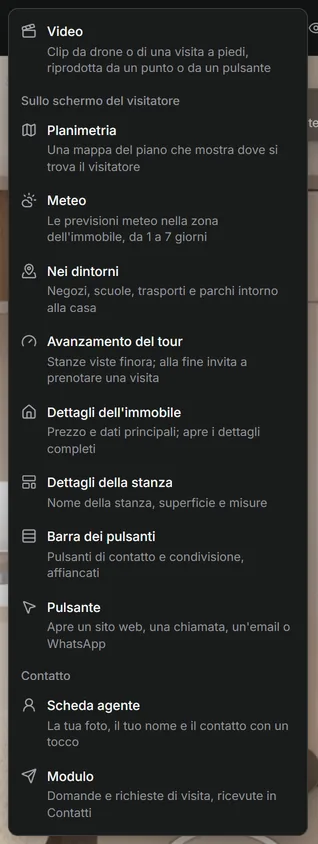
- Sotto Sullo schermo del visitatore o Contatto, scegli l'elemento. Compare sulla vista e si aprono le sue impostazioni.
- Per Meteo e Nei dintorni, aggiungi l'indirizzo dell'immobile quando Vistura lo chiede.
Posizionalo e scegli l'aspetto
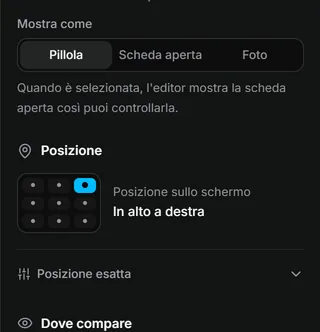
- Trascina l'elemento sulla vista dove lo vuoi, oppure, sotto Posizione, scegli una delle 9 posizioni.
- Sotto Stile, scegli Vetro, Scuro, Chiaro o Minimal. Lo stile è lo stesso su computer e telefono.
- Sotto Dove compare, scegli Tutto il tour, Un piano o Una stanza.
Compila la tua scheda agente
- Seleziona la tua scheda agente sulla vista. Si aprono le sue impostazioni.
- Seleziona Usa il mio profilo per inserire nome, foto e recapiti.
- Sotto Mostra come, scegli Pillola, Scheda aperta o Foto.
Dai ai telefoni una disposizione propria (dal computer)
I telefoni seguono la disposizione del computer; la barra dei pulsanti e la planimetria si spostano da sole in una posizione adatta al telefono. Per sistemare qualcosa in modo diverso sui telefoni:
- In cima all'editor, seleziona Telefono (l'icona del telefono). La vista diventa lo schermo di un telefono.
- Seleziona l'elemento e trascinalo, oppure cambia la sua Posizione. Queste modifiche valgono solo per i telefoni.
- Seleziona Computer per tornare indietro.
Risultato l'acquirente vede ogni elemento dove l'hai messo, sul computer e sul telefono. Seleziona Anteprima per controllare.
Cosa puoi mettere sullo schermo
| Elemento | Cosa vede l'acquirente |
|---|---|
| Scheda agente | La tua foto e il tuo nome, con il contatto in un tocco |
| Barra dei pulsanti | I pulsanti per contattarti e condividere, affiancati |
| Dettagli della stanza | Il nome della stanza in cui si trova, con la superficie |
| Dettagli dell'immobile | Il prezzo e i dati principali; un tocco apre tutti i dettagli |
| Avanzamento del tour | Le stanze viste finora e, alla fine, l'invito a prenotare una visita |
| Pulsante | Un pulsante che apre un sito web, una chiamata, un'email o WhatsApp |
| Modulo | Il tuo modulo di contatto, come pulsante o sempre aperto |
| Meteo | Le previsioni del tempo sull'immobile, da 1 a 7 giorni |
| Nei dintorni | Negozi, scuole, trasporti e parchi intorno alla casa |
| Planimetria | Una mappa del piano che mostra dove si trova (Pro) |
Ti è stato utile?
Grazie per avercelo detto.
Ci dispiace che non sia servito. Scrivici e ti rispondiamo: support@vistura.app