Het adres van je tour: korte link, eigen adres, eigen domein
- Alle abonnementen
- Computer of telefoon
- Bijgewerkt
Elke Vistura-tour heeft een korte link, vistura.app/t/ gevolgd door een code, met elk abonnement. Voor een eigen adres, met woorden die je zelf kiest in plaats van de code, heb je Pro of Business op je account nodig. Het eigen domein van je kantoor, zoals tours.jouwkantoor.nl, vraagt om Business.
Voordat je begint
De tour heeft een link nodig: kies in het deelvenster voor Openbaar of Met wachtwoord. Zie Een tour publiceren en kiezen wie hem kan zien.
Stappen
Een eigen adres kiezen
- Open de tour in de editor en kies Delen. Op een telefoon is dat het deelicoon.
- Kies onder de link, naast Adres:, voor Aanpassen.
- Typ de woorden die na vistura.app/t/ komen, bijvoorbeeld de buurt en het type woning: jordaan-3-kamers-dakterras. Vistura maakt van spaties en accenten gewone letters en streepjes.
- Verschijnt Beschikbaar, kies dan Dit adres gebruiken.
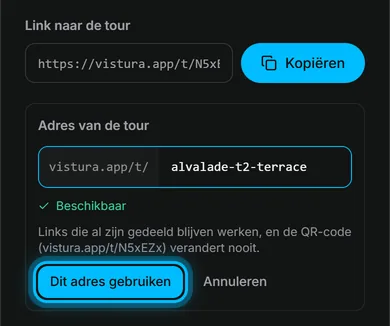
Links die je al hebt verstuurd en de QR-code blijven werken: ze leiden naar het nieuwe adres.
Je eigen domein koppelen
Je hebt een subdomein van de website van je kantoor nodig, zoals tours.jouwkantoor.nl, en toegang tot de plek waar het domein wordt beheerd: het bedrijf waar je het hebt gekocht, of de persoon die je website beheert.
- Open op je dashboard Instellingen en daarna Huisstijl en domein.
- Typ onder Eigen domein het subdomein en kies Domein koppelen. Vistura toont twee records onder 1. Voeg deze DNS-records toe.
- Log in waar het domein wordt beheerd en open de DNS-instellingen. Die heten vaak DNS, DNS-zone of DNS-records.
- Voeg een record van het type CNAME toe, met de naam en de waarde die Vistura onder CNAME-record toont. Met de kopieerknop naast elk veld hoef je niets over te typen.
- Voeg een record van het type TXT toe, met de naam en de waarde die Vistura onder TXT-record voor verificatie toont.
- Kies terug in Vistura Nu controleren. Zolang de pagina open is, controleert Vistura het ook zelf.
- Toont Vistura daarna 2. Voeg de SSL-records toe, voeg die TXT-records dan op dezelfde manier toe. Ze geven het adres zijn beveiligingscertificaat.
Staat het domein op Actief, dan openen je tours erop. De homepage ervan toont je kantoor en je openbare tours.
Een tour een adres op je domein geven
- Kies in de editor Tourinstellingen (het tandwiel boven de fotolijst) en daarna Merk.
- Typ onder Eigen domein het Adres op je domein, zoals jordaan-3-kamers. Het volledige adres staat onder het veld.
- Kopieer het volledige adres daar, en verstuur of plak het waar je kopers de tour op je domein wilt laten openen.
Een tour zonder zo'n adres opent op je domein op /t/ gevolgd door zijn code of zijn eigen adres. Het deelvenster en het WhatsApp-bericht geven het adres op je domein. De QR-code houdt de korte link van vistura.app, die nooit verandert.
Resultaat kopers die het gekopieerde adres openen, zien de tour op je domein, en elke oudere link werkt nog.
Had je hier iets aan?
Bedankt dat je het laat weten.
Jammer dat het niet hielp. Mail ons, we antwoorden: support@vistura.app
Meer in dit onderdeel: Publiceren en delen
- Een tour publiceren en kiezen wie hem kan zien
- De tour versturen: link, QR-code, WhatsApp
- De tour op je website zetten
- Afbeeldingen voor social media maken van je tour
- Kopers van woningsites naar je tour halen
- Het adres van je tour: korte link, eigen adres, eigen domein
- Je openbare profielpagina
- De privacy van de eigenaar beschermen
- Een woning als verkocht markeren
- Een tour offline halen, of kiezen welke tours online blijven
- Een tour verwijderen