Créer votre première visite
- Toutes les offres
- Ordinateur ou smartphone
- Mis à jour
Dans Vistura, une première visite se fait en 4 étapes dans l’éditeur : importez les photos 360, reliez-les, ajoutez votre carte et partagez le lien. Chaque étape fonctionne dans le navigateur d’un smartphone ; commencez par Créer une visite sur votre tableau de bord.
Pas de caméra 360 ? Votre smartphone suffit. Vistura Capture prend les photos avec votre smartphone, pièce par pièce : voir Prendre des photos 360 avec votre smartphone.
Avant de commencer
Il vous faut un compte Vistura et une photo 360 par pièce. Pas encore de photos ? Ouvrez d’abord la visite d’exemple : sur votre tableau de bord, sélectionnez Aide > Tutoriel.
Étapes
Pas encore de photos ? Ouvrez la visite d’exemple
- Sur votre tableau de bord, sélectionnez Aide en bas à gauche.
- Sélectionnez Tutoriel.
La visite d’exemple s’ouvre avec son propre guide. Elle est privée et ne compte pas dans vos visites en ligne : vous pouvez tout y essayer.
Étape 1 : Importez les photos 360°
- Sur votre tableau de bord, sélectionnez Créer une visite, puis Importer des photos 360°. L’éditeur s’ouvre, avec le guide Votre visite en 4 étapes en bas.
- Sur smartphone, appuyez sur le bouton du panneau en haut à gauche pour ouvrir la liste des photos. Sur ordinateur, elle est à gauche.
- Sélectionnez Importer des photos et choisissez les photos.
- Attendez que chaque photo apparaisse dans la liste.
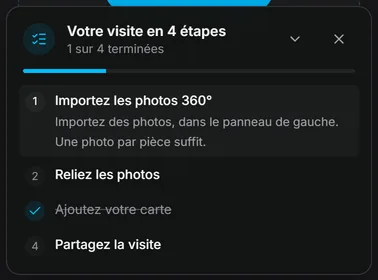
Vous avez pris les photos avec Vistura Capture ? La visite est déjà ouverte dans l’éditeur avec vos pièces : passez à l’étape 2.
Étape 2 : Reliez les photos
Un lien, c’est ce sur quoi l’acheteur appuie pour passer d’une pièce à la suivante.
Sur ordinateur :
- Sélectionnez la photo de la pièce où commence le parcours.
- Faites glisser la photo de la pièce suivante depuis la liste jusque sur la vue, sur la porte qui y mène. Un lien apparaît sur la porte.
Sur smartphone :
- Ouvrez la photo de la pièce où commence le parcours, et fermez ses réglages avec le X.
- Appuyez sur Ajouter (le + en haut à droite), puis sur Point sur la photo.
- Appuyez sur la photo à l’endroit de la porte. Un point y apparaît.
- Appuyez sur le point pour ouvrir ses réglages, et gardez Autre photo sous Ce que fait un appui.
- Sous Mène à, choisissez la photo de la pièce suivante.
Ouvrez ensuite la pièce suivante et reliez-la dans l’autre sens, pour que les acheteurs puissent circuler dans les deux sens. Faites de même pour chaque pièce. Plus de détails : Relier les pièces pour que les acheteurs circulent.
Étape 3 : Ajoutez votre carte
Les nouvelles visites commencent avec votre carte : cette étape est donc souvent déjà cochée. Vérifiez qu’elle affiche vos coordonnées.
- Si la carte n’y est pas, sélectionnez Ajouter, puis Carte agent.
- Sélectionnez la carte, puis Utiliser mon profil pour remplir votre nom, votre photo et votre numéro de téléphone.
Étape 4 : Partagez la visite
- Sélectionnez Aperçu en haut et parcourez la visite comme un acheteur.
- Sélectionnez Partager en haut à droite. Sur smartphone, c’est l’icône de partage.
- Sous Qui peut la voir, choisissez Publique. Une nouvelle visite est Privée au départ.
- Sous Lien de la visite, sélectionnez Copier, ou envoyez le lien depuis Envoyer par.
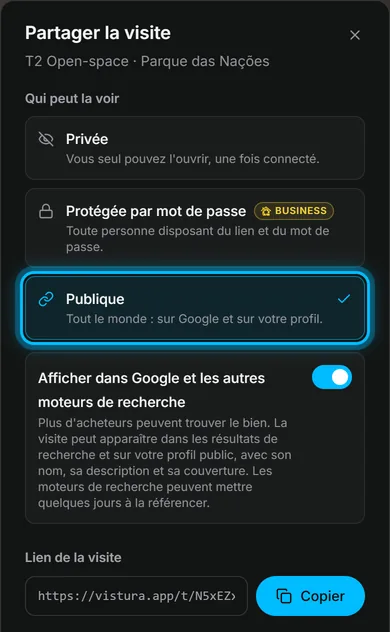
Résultat le guide affiche La visite est prête et se ferme tout seul. Toute personne qui a le lien peut parcourir le logement.
Cet article vous a-t-il aidé ?
Merci de nous l’avoir dit.
Désolés que cela ne vous ait pas aidé. Écrivez-nous, nous vous répondrons : support@vistura.app