Fazer o seu primeiro tour
- Todos os planos
- Computador ou telemóvel
- Atualizado
Na Vistura, o primeiro tour faz-se em 4 passos no editor: carregar as fotos 360, ligá-las, pôr o seu cartão e partilhar o link. Todos os passos funcionam no browser do telemóvel; comece em Criar tour, no seu painel.
Não tem câmara 360? O seu telemóvel chega. A Vistura Capture tira as fotos com o telemóvel, divisão a divisão: veja Tirar fotos 360 com o telemóvel.
Antes de começar
Precisa de uma conta Vistura e de uma foto 360 por divisão. Ainda não tem fotos? Abra primeiro o tour de exemplo: no painel, selecione Ajuda > Tutorial.
Passos
Ainda sem fotos? Abra o tour de exemplo
- No painel, selecione Ajuda, em baixo à esquerda.
- Selecione Tutorial.
O tour de exemplo abre com o seu próprio guia. É privado e não conta para os seus tours online, por isso pode experimentar tudo nele.
Passo 1: Carregar as fotos 360°
- No painel, selecione Criar tour e depois Carregar fotos 360°. O editor abre, com o guia O seu tour em 4 passos em baixo.
- No telemóvel, toque no botão do painel, em cima à esquerda, para abrir a lista de fotos. No computador, a lista está à esquerda.
- Selecione Carregar fotos e escolha as fotos.
- Aguarde até todas as fotos aparecerem na lista.
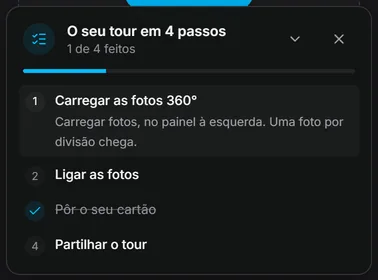
Tirou as fotos com a Vistura Capture? O tour já está aberto no editor, com as divisões lá dentro: passe ao Passo 2.
Passo 2: Ligar as fotos
Uma ligação é aquilo em que o comprador toca para passar de uma divisão para a seguinte.
No computador:
- Selecione a foto da divisão onde começa o percurso.
- Arraste a foto da divisão seguinte da lista para a vista, por cima da porta que dá para lá. Aparece uma ligação na porta.
No telemóvel:
- Abra a foto da divisão onde começa o percurso e feche as definições dela com o X.
- Toque em Adicionar (o + em cima à direita) e depois em Ponto na foto.
- Toque na foto onde está a porta. Aparece aí um ponto.
- Toque no ponto para abrir as definições e deixe Outra foto escolhido em O que acontece ao tocar.
- Em Leva a, escolha a foto da divisão seguinte.
Depois abra a divisão seguinte e ligue-a de volta, para o comprador poder andar nos dois sentidos. Faça o mesmo em todas as divisões. Mais detalhe: Ligar as divisões para os compradores percorrerem o imóvel.
Passo 3: Pôr o seu cartão
Os tours novos já começam com o seu cartão, por isso este passo costuma estar feito. Confirme que mostra os seus dados.
- Se o cartão não estiver lá, selecione Adicionar e depois Cartão do agente.
- Selecione o cartão e depois Usar o meu perfil para preencher o seu nome, fotografia e telefone.
Passo 4: Partilhar o tour
- Selecione Pré-visualizar, em cima, e percorra o tour como um comprador.
- Selecione Partilhar, em cima à direita. No telemóvel, é o ícone de partilha.
- Em Quem pode ver, escolha Público. Os tours novos começam como Privado.
- Em Link do tour, selecione Copiar, ou envie o link a partir de Enviar por.
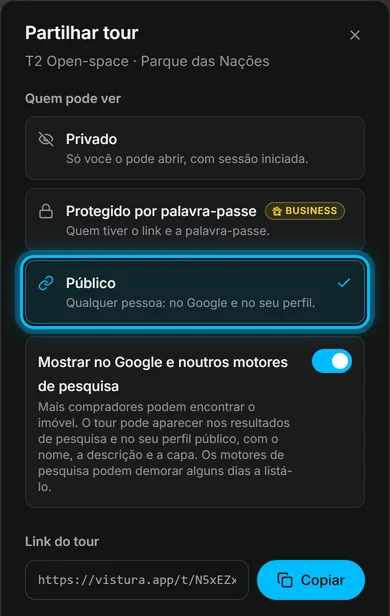
Resultado o guia mostra O tour está pronto e fecha-se sozinho. Quem tiver o link pode percorrer o imóvel.
Isto ajudou?
Obrigado por nos dizer.
Lamentamos que não tenha ajudado. Escreva-nos e respondemos: support@vistura.app