Haz tu primer tour
- Todos los planes
- Ordenador o móvil
- Actualizado
En Vistura, tu primer tour son 4 pasos en el editor: subir las fotos 360, enlazarlas, poner tu tarjeta y compartir el enlace. Todos funcionan desde el navegador del móvil; empieza con Crear tour en tu panel.
¿No tienes cámara 360? Te basta con el móvil. Vistura Capture hace las fotos con tu móvil, estancia por estancia: mira Haz fotos 360 con el móvil.
Antes de empezar
Necesitas una cuenta de Vistura y una foto 360 por estancia. ¿Aún no tienes fotos? Abre primero el tour de ejemplo: en tu panel, selecciona Ayuda > Tutorial.
Pasos
¿Aún no tienes fotos? Abre el tour de ejemplo
- En tu panel, selecciona Ayuda, abajo a la izquierda.
- Selecciona Tutorial.
El tour de ejemplo se abre con su propia guía. Es privado y no cuenta en tus tours publicados, así que puedes probarlo todo en él.
Paso 1: Subir las fotos 360°
- En tu panel, selecciona Crear tour y después Subir fotos 360°. Se abre el editor, con la guía Tu tour en 4 pasos abajo.
- En el móvil, toca el botón del panel arriba a la izquierda para abrir la lista de fotos. En el ordenador, está a la izquierda.
- Selecciona Subir fotos y elige las fotos.
- Espera a que todas las fotos aparezcan en la lista.
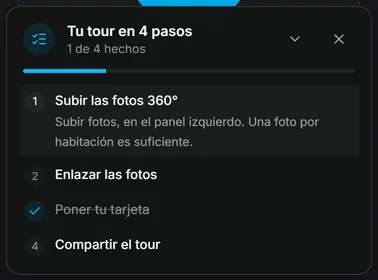
¿Hiciste las fotos con Vistura Capture? El tour ya está abierto en el editor con tus estancias dentro: pasa al Paso 2.
Paso 2: Enlazar las fotos
Un enlace es lo que toca el comprador para pasar de una estancia a la siguiente.
En el ordenador:
- Selecciona la foto de la estancia donde empieza el recorrido.
- Arrastra la foto de la siguiente estancia desde la lista hasta la vista, encima de la puerta que lleva a ella. Aparece un enlace en la puerta.
En el móvil:
- Abre la foto de la estancia donde empieza el recorrido y cierra sus ajustes con la X.
- Toca Añadir (el + arriba a la derecha) y después Punto en la foto.
- Toca la foto donde está la puerta. Aparece un punto ahí.
- Toca el punto para abrir sus ajustes y deja elegido Otra foto en Qué pasa al tocar.
- En Lleva a, elige la foto de la siguiente estancia.
Después abre la siguiente estancia y enlázala de vuelta, para que el comprador pueda ir y volver. Haz lo mismo con cada estancia. Más detalle: Enlaza las estancias para recorrer la vivienda.
Paso 3: Poner tu tarjeta
Los tours nuevos empiezan con tu tarjeta, así que este paso suele estar ya marcado. Comprueba que muestra tus datos.
- Si la tarjeta no está, selecciona Añadir y después Tarjeta del agente.
- Selecciona la tarjeta y después Usar mi perfil para rellenar tu nombre, tu foto y tu teléfono.
Paso 4: Compartir el tour
- Selecciona Vista previa arriba y recorre el tour como lo haría un comprador.
- Selecciona Compartir arriba a la derecha. En el móvil, es el icono de compartir.
- En Quién puede verlo, elige Público. Los tours nuevos empiezan como Privado.
- En Enlace del tour, selecciona Copiar, o envía el enlace desde Enviar por.
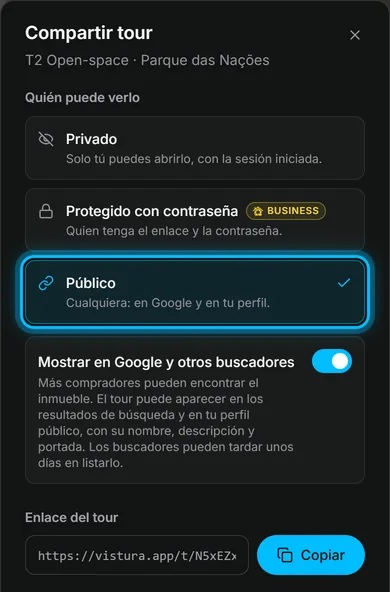
Resultado la guía muestra El tour está listo y se cierra sola. Cualquiera con el enlace puede recorrer la vivienda.
¿Te ha servido?
Gracias por decírnoslo.
Sentimos que no te haya servido. Escríbenos y te respondemos: support@vistura.app