Cómo hacer un tour virtual para inmobiliarias
- Todos los planes
- Ordenador o móvil
- Actualizado
Para hacer un tour virtual de una vivienda, haz una foto 360 en cada estancia, enlaza las fotos para que el comprador pueda pasar de una estancia a otra y comparte el enlace. En Vistura lo haces todo desde Crear tour, con el plan Gratis, con una cámara 360 o con el móvil.
¿No tienes cámara 360? Te basta con el móvil. Vistura Capture hace las fotos 360 con tu móvil, estancia por estancia. Una estancia entera, fotos incluidas, en menos de un minuto.
Antes de empezar
Necesitas un móvil o una cámara 360, y una cuenta gratis de Vistura: mira Entra y configura tu perfil.
Pasos
1. Planifica las estancias y el recorrido
Un tour virtual es un paseo por la vivienda. El comprador empieza en un punto, mira alrededor y toca un enlace para pasar al siguiente. Planifica ese paseo antes de hacer una sola foto.
- Recorre la vivienda una vez, como lo haría un comprador, desde la puerta de entrada.
- Apunta un punto por estancia. Un salón alargado o en L necesita dos, para que nada importante quede escondido tras una esquina.
- Añade un punto en el pasillo o en el rellano cuando conecta varias estancias. Así el comprador entiende cómo encajan unas con otras.
- Anota los puntos en el orden del recorrido: entrada, salón, cocina, dormitorios, baño, terraza.
Haz las fotos en ese mismo orden. Con el móvil, Vistura pone las estancias en el tour en el orden en que las capturas, así que la lista de fotos ya está ordenada cuando empiezas a montarlo.
Cada punto debe estar cerca del centro de la estancia, lejos de los muebles. Desde ahí, una foto 360 muestra todas las paredes, el suelo y el techo.
2. Prepara la vivienda
Una foto 360 lo enseña todo a la vez: no hay "detrás de la cámara". Prepara cada estancia antes de hacerle la foto, para no tener que volver.
- Enciende todas las luces, lámparas incluidas.
- Abre las puertas interiores. Las puertas abiertas muestran adónde lleva cada estancia, y ahí es donde pondrás los enlaces.
- Despeja el suelo alrededor de cada punto y recoge cables, zapatos y papeleras.
- Guarda las fotos familiares, las cartas y todo lo que lleve un nombre. Mira Protege la privacidad del propietario para el resto de dudas del propietario.
- Abre las cortinas antes de empezar y no las toques mientras capturas una estancia, para que la luz sea la misma en todas las tomas.
- Pide a todo el mundo que salga de la estancia, mascotas incluidas.
3. Haz una foto 360 por estancia
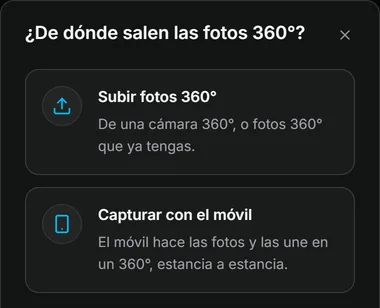
Las dos formas empiezan en Crear tour, en tu panel, que te pregunta de dónde vienen las fotos 360.
Con el móvil (Vistura Capture)
Capture funciona en el navegador del móvil y usa su cámara y sus sensores de movimiento, así que no hay nada que instalar. Cuando te lo pida, permite el acceso a la cámara y a los sensores de movimiento.
- En Vistura, desde el móvil, toca Crear tour y después Capturar con el móvil.
- Toca Nuevo inmueble, después Añadir estancia, y elige la estancia.
- Colócate en el punto que planificaste y toca Empezar. Gira hacia cada punto de la pantalla; el móvil hace cada foto solo.
- Cuando termines todas las estancias, toca Enviar o descargar para enviarlas a Vistura.
Mantén el móvil en un punto y gira tú a su alrededor; para mirar arriba o abajo, inclina solo el móvil. El trípode es opcional; da uniones más limpias, sobre todo en baños y otras estancias pequeñas. La guía completa está en Haz fotos 360 con el móvil.
Con una cámara 360
- Pon la cámara en un trípode a la misma altura en todas las estancias. Con la misma altura el paseo se siente natural y las medidas que tome el comprador salen bien.
- Lanza cada foto con el temporizador de la cámara o con su app, y sal de la estancia para no aparecer en la foto.
- Exporta las fotos desde la app de la cámara en JPEG. Una foto 360 completa es el doble de ancha que de alta.
- En Vistura, selecciona Crear tour, después Subir fotos 360°, y elige las fotos.
Más en Usa fotos de una cámara 360. Si las paredes se inclinan en una foto, enderézala; para tapar el trípode en la parte de abajo de cada foto, mira Oculta el trípode en tus fotos 360.
4. Enlaza las estancias en Vistura
Las fotos ya están en el editor, una por punto. Tres cosas las convierten en un tour.
Ponle nombre a cada estancia. En cada foto, selecciona Más acciones > Cambiar el nombre y escribe el nombre de la estancia. El comprador ve "Cocina", no un nombre de archivo.
Elige dónde empieza el tour. En la foto junto a la puerta de entrada, selecciona Más acciones > Empezar el tour aquí. El comprador ve esta foto primero. Mira Sube, cambia y descarga fotos.
Enlaza cada estancia con la siguiente. Un enlace es lo que toca el comprador para cruzar una puerta. Abre la foto de una estancia y arrastra encima de la puerta la foto de la siguiente (en el ordenador), o añade un Punto en la foto en la puerta (en el móvil). Pon cada enlace en la puerta, a la altura del suelo, y enlaza cada estancia en los dos sentidos. El paso a paso está en Enlaza las estancias para recorrer la vivienda.
Tu tarjeta de agente ya viene en los tours nuevos, para que el comprador te llame o te escriba desde dentro del tour. Para completar el tour, añade notas y fotos en los rincones que venden la vivienda (una cocina reformada, las vistas), y el precio y la dirección en los datos del inmueble.
5. Comparte el tour
- En el editor, selecciona Compartir arriba a la derecha. En el móvil, es el icono de compartir.
- En Quién puede verlo, elige Público. Los tours nuevos empiezan como privados, así que nadie los ve hasta que tú lo decidas.
- Copia el enlace con Copiar, o envíalo desde Enviar por, por ejemplo por WhatsApp o email.
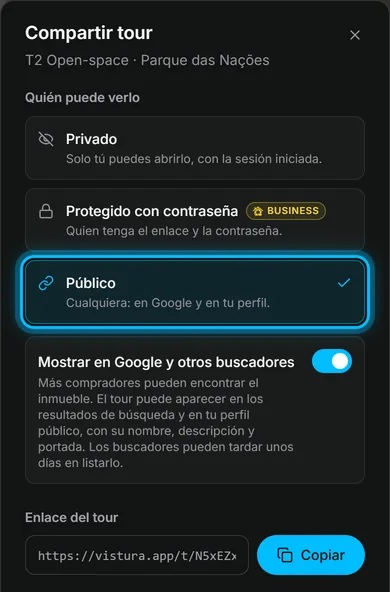
En el mismo diálogo tienes el Código QR del tour para folletos y el escaparate, y el código para poner el tour en tu web. Envía el enlace al comprador antes de la visita, para que llegue conociendo ya la vivienda. Y si el inmueble está anunciado en idealista o Fotocasa, pon el enlace también en tu anuncio.
Resultado el comprador abre el enlace en el móvil o en el ordenador, empieza en la puerta de entrada y pasa de una estancia a otra. Cuando alguien deja sus datos, el lead llega a Vistura.
¿Te ha servido?
Gracias por decírnoslo.
Sentimos que no te haya servido. Escríbenos y te respondemos: support@vistura.app