Comment créer une visite virtuelle immobilière
- Toutes les offres
- Ordinateur ou smartphone
- Mis à jour
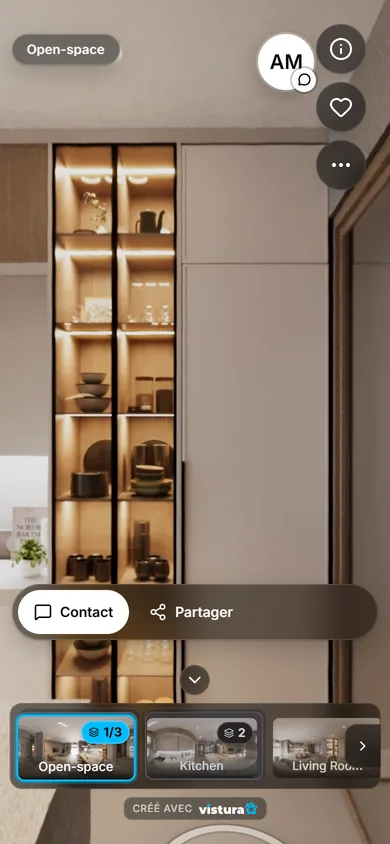
Pour créer la visite virtuelle d’un logement, prenez une photo 360 dans chaque pièce, reliez les photos pour que les acheteurs passent d’une pièce à l’autre, et partagez le lien. Dans Vistura, tout se fait depuis Créer une visite, avec l’offre Gratuit, avec une caméra 360 ou avec votre smartphone.
Pas de caméra 360 ? Votre smartphone suffit. Vistura Capture prend les photos 360 avec votre smartphone, pièce par pièce. Une pièce entière, photos comprises, en moins d'une minute.
Avant de commencer
Il vous faut un smartphone ou une caméra 360, et un compte Vistura gratuit : voir Se connecter et configurer votre profil.
Étapes
1. Prévoir les pièces et le parcours
Une visite virtuelle, c’est une promenade dans le logement. L’acheteur part d’un endroit, regarde autour de lui, puis appuie sur un lien pour passer à l’endroit suivant. Prévoyez ce parcours avant de prendre la moindre photo.
- Faites une fois le tour du logement comme le ferait un acheteur, en partant de la porte d’entrée.
- Notez un point de prise de vue par pièce. Une pièce longue ou en L en demande deux, pour que rien d’important ne se cache derrière un angle.
- Ajoutez un point dans un couloir ou sur un palier quand il dessert plusieurs pièces. L’acheteur comprend alors comment les pièces s’enchaînent.
- Notez les points dans l’ordre du parcours : entrée, séjour, cuisine, chambres, salle de bains, balcon.
Prenez les photos dans ce même ordre. Avec votre smartphone, Vistura place les pièces dans la visite dans l’ordre où vous les capturez : la liste des photos est déjà triée quand vous commencez à construire.
Chaque point doit être à peu près au milieu de la pièce, à l’écart des meubles. De là, une photo 360 montre tous les murs, le sol et le plafond.
2. Préparer le logement
Une photo 360 montre tout en même temps : il n’y a pas de « derrière l’appareil ». Préparez chaque pièce avant de la photographier, pour ne pas avoir à revenir.
- Allumez toutes les lumières, lampes comprises.
- Ouvrez les portes intérieures. Les portes ouvertes montrent où mène chaque pièce, et c’est là que vous placerez les liens.
- Dégagez le sol autour de chaque point, et rangez câbles, chaussures et poubelles.
- Rangez les photos de famille, le courrier et tout ce qui porte un nom. Voir Protéger la vie privée du propriétaire pour les autres questions du propriétaire.
- Ouvrez les rideaux avant de commencer, et n’y touchez plus pendant la capture d’une pièce, pour que la lumière reste la même sur chaque prise.
- Demandez à tout le monde de quitter la pièce, animaux compris.
3. Prendre une photo 360 par pièce
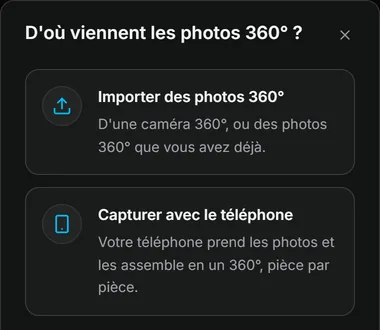
Les deux méthodes partent de Créer une visite sur votre tableau de bord, qui vous demande d’où viennent les photos 360.
Avec votre smartphone (Vistura Capture)
Capture fonctionne dans le navigateur web du smartphone et utilise son appareil photo et ses capteurs de mouvement : il n’y a rien à installer. Quand il le demande, autorisez l’appareil photo et les capteurs de mouvement.
- Dans Vistura sur votre smartphone, appuyez sur Créer une visite, puis sur Capturer avec le téléphone.
- Appuyez sur Nouveau bien, puis sur Ajouter une pièce, et choisissez la pièce.
- Placez-vous au point prévu et appuyez sur Commencer. Tournez-vous vers chaque point affiché ; le smartphone prend chaque photo tout seul.
- Quand toutes les pièces sont faites, appuyez sur Envoyer ou télécharger pour les envoyer dans Vistura.
Gardez le smartphone au même endroit et tournez autour ; pour regarder en haut ou en bas, inclinez seulement le smartphone. Le trépied est facultatif ; il donne des raccords plus propres, surtout dans les salles de bains et les petites pièces. Le guide complet : Prendre des photos 360 avec votre smartphone.
Avec une caméra 360
- Posez la caméra sur un trépied, à la même hauteur dans chaque pièce. Des hauteurs égales rendent le parcours naturel, et les mesures des acheteurs restent justes.
- Déclenchez chaque photo avec le retardateur de la caméra ou son application, et sortez de la pièce pour ne pas être sur la photo.
- Exportez les photos depuis l’application de la caméra en JPEG. Une photo 360 complète est deux fois plus large que haute.
- Dans Vistura, sélectionnez Créer une visite, puis Importer des photos 360°, et choisissez les photos.
Plus de détails dans Utiliser les photos d’une caméra 360. Si les murs penchent sur une photo, redressez-la ; pour couvrir le trépied en bas de chaque photo, voir Masquer le trépied sur vos photos 360.
4. Relier les pièces dans Vistura
Les photos sont maintenant dans l’éditeur, une par point de vue. Trois choses en font une visite.
Nommez les pièces. Sur chaque photo, sélectionnez Plus d'actions > Renommer et saisissez le nom de la pièce. L’acheteur voit « Cuisine », pas un nom de fichier.
Choisissez où commence la visite. Sur la photo de l’entrée, sélectionnez Plus d'actions > Commencer la visite ici. C’est la première photo que voit l’acheteur. Voir Ajouter, remplacer et télécharger des photos.
Reliez chaque pièce à la suivante. Un lien, c’est ce sur quoi l’acheteur appuie pour passer une porte. Ouvrez la photo d’une pièce et faites glisser la photo de la pièce suivante sur la porte (sur ordinateur), ou ajoutez un Point sur la photo sur la porte (sur smartphone). Placez chaque lien sur la porte, au niveau du sol, et reliez chaque pièce dans les deux sens. Le pas à pas se trouve dans Relier les pièces pour que les acheteurs circulent.
Votre carte agent est déjà sur les nouvelles visites : l’acheteur peut vous appeler ou vous écrire sans quitter la visite. Pour enrichir la visite, ajoutez des notes et des photos sur ce qui fait vendre le bien (une cuisine neuve, la vue), et le prix et l’adresse dans les détails du bien.
5. Partager la visite
- Dans l’éditeur, sélectionnez Partager en haut à droite. Sur smartphone, c’est l’icône de partage.
- Sous Qui peut la voir, choisissez Publique. Les nouvelles visites sont privées au départ : personne ne les voit tant que vous n’avez pas choisi.
- Copiez le lien avec Copier, ou envoyez-le depuis Envoyer par, par WhatsApp ou par e-mail par exemple.
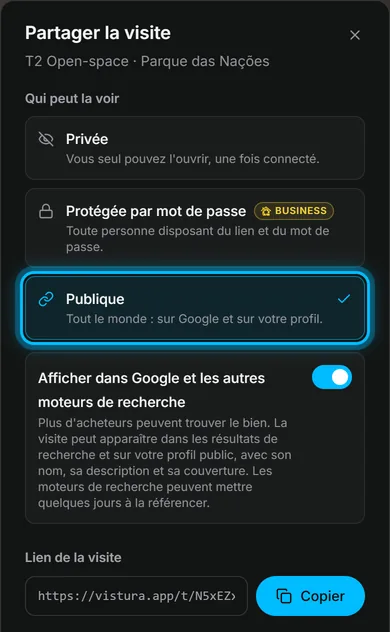
La même fenêtre propose le QR code de la visite pour les flyers et la vitrine de l’agence, et le code pour mettre la visite sur votre site web. Envoyez le lien aux acheteurs avant une visite sur place : ils arrivent en connaissant déjà le logement.
Résultat les acheteurs ouvrent le lien sur smartphone ou sur ordinateur, partent de la porte d’entrée et passent de pièce en pièce. Quand quelqu’un laisse ses coordonnées, le contact arrive dans Vistura.
Cet article vous a-t-il aidé ?
Merci de nous l’avoir dit.
Désolés que cela ne vous ait pas aidé. Écrivez-nous, nous vous répondrons : support@vistura.app