Como fazer um tour virtual imobiliário
- Todos os planos
- Computador ou telemóvel
- Atualizado
Para fazer um tour virtual de um imóvel, tire uma foto 360 em cada divisão, ligue as fotos para o comprador poder passar de divisão em divisão e partilhe o link. Na Vistura faz tudo isto a partir de Criar tour, no plano Grátis, com uma câmara 360 ou com o telemóvel.
Não tem câmara 360? O seu telemóvel chega. A Vistura Capture tira as fotos 360 com o telemóvel, divisão a divisão. Uma divisão inteira, fotos incluídas, em menos de um minuto.
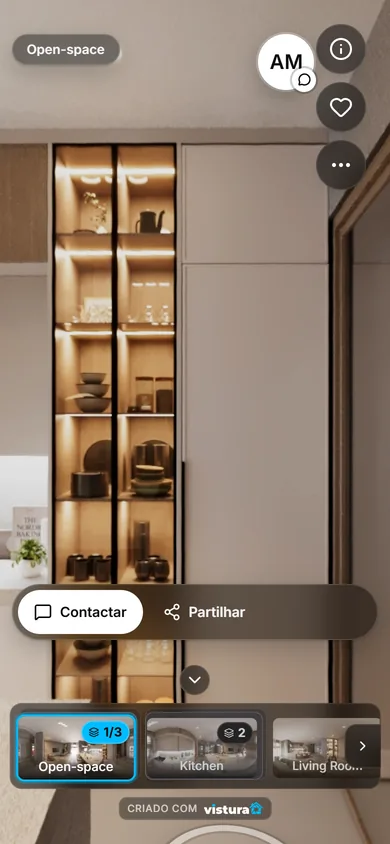
Antes de começar
Precisa de um telemóvel ou de uma câmara 360 e de uma conta Vistura grátis: veja Entrar e configurar o seu perfil.
Passos
1. Planear as divisões e o percurso
Um tour virtual imobiliário é um passeio pela casa. O comprador começa num ponto, olha à volta e toca numa ligação para passar ao ponto seguinte. Planeie esse percurso antes de tirar a primeira foto.
- Percorra a casa uma vez, como faria um comprador, a partir da porta de entrada.
- Escolha um ponto por divisão. Uma sala comprida ou em L precisa de dois pontos, para nada importante ficar escondido atrás de uma esquina.
- Junte um ponto num hall ou num patamar que dê para várias divisões. Assim o comprador percebe como as divisões se ligam.
- Anote os pontos pela ordem do percurso: entrada, sala, cozinha, quartos, casa de banho, varanda.
Fotografe por essa mesma ordem. Com o telemóvel, a Vistura põe as divisões no tour pela ordem em que as capta, por isso a lista de fotos já está ordenada quando começa a montar o tour.
Cada ponto deve ficar perto do centro da divisão, afastado dos móveis. Daí, uma foto 360 mostra todas as paredes, o chão e o teto.
2. Preparar a casa
Uma foto 360 mostra tudo ao mesmo tempo: não há "atrás da câmara". Prepare cada divisão antes de a fotografar, para não ter de voltar.
- Acenda todas as luzes, candeeiros incluídos.
- Abra as portas interiores. As portas abertas mostram para onde dá cada divisão, e é nelas que vai pôr as ligações.
- Arrume o chão à volta de cada ponto e esconda cabos, sapatos e caixotes do lixo.
- Guarde fotografias de família, cartas e tudo o que tenha um nome. Para as outras dúvidas do proprietário, veja Proteger a privacidade do proprietário.
- Abra as cortinas antes de começar e não lhes mexa enquanto capta uma divisão, para a luz ser igual em todas as fotos.
- Peça a todos que saiam da divisão, animais incluídos.
3. Tirar uma foto 360 por divisão
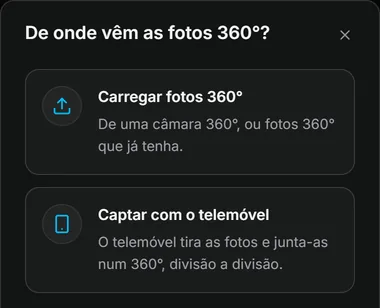
As duas formas começam em Criar tour, no seu painel, que pergunta de onde vêm as fotos 360.
Com o telemóvel (Vistura Capture)
A Capture funciona no browser do telemóvel e usa a câmara e os sensores de movimento, por isso não há nada para instalar. Quando pedir, autorize a câmara e os sensores de movimento.
- Na Vistura, no telemóvel, toque em Criar tour e depois em Captar com o telemóvel.
- Toque em Novo imóvel, depois em Adicionar divisão, e escolha a divisão.
- Fique no ponto que planeou e toque em Começar. Vire-se para cada ponto no ecrã; o telemóvel tira cada foto sozinho.
- Quando todas as divisões estiverem feitas, toque em Enviar ou descarregar para as enviar para a Vistura.
Mantenha o telemóvel no mesmo sítio e ande à volta dele; para olhar para cima ou para baixo, incline só o telemóvel. O tripé é opcional, mas dá junções mais limpas, sobretudo em casas de banho e noutras divisões pequenas. O guia completo está em Tirar fotos 360 com o telemóvel.
Com uma câmara 360
- Ponha a câmara num tripé, à mesma altura em todas as divisões. Alturas iguais tornam o percurso natural e as medições dos compradores ficam certas.
- Dispare cada foto com o temporizador da câmara ou com a app dela e saia da divisão, para não aparecer na foto.
- Exporte as fotos da app da câmara em JPEG. Uma foto 360 completa tem o dobro da largura em relação à altura.
- Na Vistura, selecione Criar tour, depois Carregar fotos 360°, e escolha as fotos.
Mais em Usar fotos de uma câmara 360. Se as paredes ficarem inclinadas numa foto, endireite-a; para tapar o tripé no fundo de cada foto, veja Esconder o tripé nas fotos 360.
4. Ligar as divisões na Vistura
As fotos estão agora no editor, uma por ponto. Três coisas transformam-nas num tour.
Dê nome às divisões. Em cada foto, selecione Mais ações > Mudar o nome e escreva o nome da divisão. O comprador vê "Cozinha" e não um nome de ficheiro.
Escolha onde começa o tour. Na foto junto à porta de entrada, selecione Mais ações > Começar o tour aqui. É esta a primeira foto que o comprador vê. Veja Adicionar, substituir e descarregar fotos.
Ligue cada divisão à seguinte. Uma ligação é aquilo em que o comprador toca para passar uma porta. Abra a foto de uma divisão e arraste a foto da divisão seguinte para cima da porta (no computador), ou adicione um Ponto na foto na porta (no telemóvel). Ponha cada ligação na porta, à altura do chão, e ligue cada divisão nos dois sentidos. O passo a passo está em Ligar as divisões para os compradores percorrerem o imóvel.
O seu cartão de agente já vem nos tours novos, para o comprador lhe poder ligar ou enviar uma mensagem de dentro do tour. Para enriquecer o tour, junte notas e fotos nos pontos que vendem a casa (uma cozinha nova, a vista), e o preço e a morada nos dados do imóvel.
5. Partilhar o tour
- No editor, selecione Partilhar, em cima à direita. No telemóvel, é o ícone de partilha.
- Em Quem pode ver, escolha Público. Os tours novos começam privados, por isso ninguém os vê até decidir.
- Copie o link com Copiar, ou envie-o a partir de Enviar por, por exemplo por WhatsApp ou email.
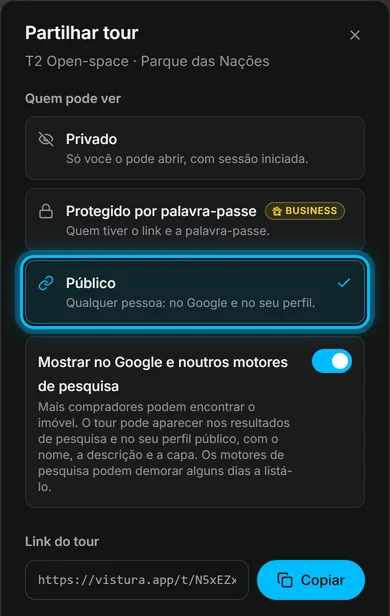
A mesma janela tem o Código QR do tour para folhetos e para a montra, e o código para pôr o tour no seu site. Envie o link aos compradores antes de uma visita, para chegarem já a conhecer a casa.
Resultado o comprador abre o link no telemóvel ou no computador, começa na porta de entrada e passa de divisão em divisão. Quando alguém deixa os seus dados, a lead chega à Vistura.
Isto ajudou?
Obrigado por nos dizer.
Lamentamos que não tenha ajudado. Escreva-nos e respondemos: support@vistura.app