Virtuele tour maken van een woning: zo doe je dat
- Alle abonnementen
- Computer of telefoon
- Bijgewerkt
Een virtuele tour van een woning maak je zo: je neemt in elke kamer één 360°-foto, verbindt de foto's zodat kopers van kamer naar kamer lopen, en deelt de link. In Vistura doe je dat allemaal vanuit Tour maken, met het abonnement Gratis, met een 360°-camera of met je telefoon.
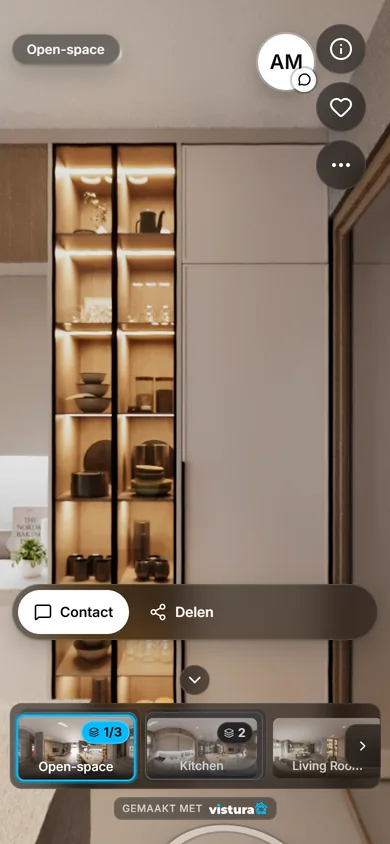
Geen 360°-camera? Je telefoon is genoeg. Vistura Capture maakt de 360°-foto's met je telefoon, kamer voor kamer. Een hele kamer, foto's inbegrepen, in minder dan een minuut.
Voordat je begint
Je hebt een telefoon of een 360°-camera nodig, en een gratis Vistura-account: zie Inloggen en je profiel instellen.
Stappen
1. Plan de kamers en de route
Een virtuele tour is een wandeling door de woning. Kopers beginnen op één plek, kijken rond en tikken dan op een verbinding om naar de volgende plek te gaan. Bedenk die wandeling voordat je ook maar één foto maakt.
- Loop één keer door de woning zoals een koper dat zou doen, vanaf de voordeur.
- Kies per kamer één plek. Een lange of L-vormige kamer heeft twee plekken nodig, zodat er niets belangrijks achter een hoek verdwijnt.
- Neem een plek in de hal of op de overloop als die meerdere kamers verbindt. Dan zien kopers hoe de kamers op elkaar aansluiten.
- Schrijf de plekken op in looprichting: entree, woonkamer, keuken, slaapkamers, badkamer, balkon.
Fotografeer in diezelfde volgorde. Met je telefoon zet Vistura de kamers in de volgorde waarin je ze vastlegt, dus de fotolijst staat al goed als je aan de tour begint.
Kies elke plek ongeveer in het midden van de kamer, uit de buurt van meubels. Vanaf daar laat een 360°-foto elke wand zien, plus de vloer en het plafond.
2. Maak de woning klaar
Een 360°-foto laat alles tegelijk zien: er is geen "achter de camera". Maak elke kamer klaar voordat je de foto neemt, dan hoef je niet terug te komen.
- Doe alle lampen aan, ook schemerlampen.
- Zet de binnendeuren open. Open deuren laten zien waar elke kamer naartoe leidt, en daar komen straks de verbindingen.
- Maak de vloer rond elke plek vrij en ruim snoeren, schoenen en prullenbakken op.
- Haal familiefoto's, post en alles met een naam erop weg. Voor de andere vragen van de eigenaar, zie De privacy van de eigenaar beschermen.
- Doe de gordijnen open voordat je begint en laat ze met rust terwijl je een kamer vastlegt, zodat het licht in elke opname gelijk blijft.
- Vraag iedereen de kamer te verlaten, huisdieren ook.
3. Maak één 360°-foto per kamer
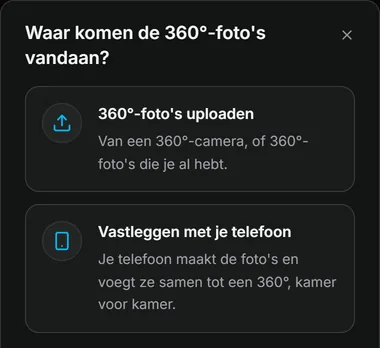
Beide manieren beginnen met Tour maken op je dashboard. Daar kies je waar de 360°-foto's vandaan komen.
Met je telefoon (Vistura Capture)
Capture draait in de browser van je telefoon en gebruikt de camera en de bewegingssensoren, dus je hoeft niets te installeren. Geef toegang tot de camera en de bewegingssensoren als erom gevraagd wordt.
- Tik in Vistura op je telefoon op Tour maken en daarna op Vastleggen met je telefoon.
- Tik op Nieuwe woning, daarna op Kamer toevoegen, en kies de kamer.
- Ga op de geplande plek staan en tik op Beginnen. Draai naar elke stip; de telefoon maakt elke foto vanzelf.
- Is elke kamer klaar, tik dan op Versturen of downloaden om ze naar Vistura te sturen.
Houd de telefoon op één plek en loop eromheen; om omhoog of omlaag te kijken kantel je alleen de telefoon. Een statief is niet verplicht, maar geeft nettere naden, vooral in badkamers en andere kleine ruimtes. De volledige uitleg staat in 360°-foto's maken met je telefoon.
Met een 360°-camera
- Zet de camera in elke kamer op dezelfde hoogte op een statief. Gelijke hoogtes maken de wandeling natuurlijk en zorgen dat de metingen van kopers kloppen.
- Start elke foto met de zelfontspanner of de app van de camera en loop de kamer uit, zodat je zelf niet in beeld bent.
- Exporteer de foto's vanuit de app van de camera als JPEG. Een volledige 360°-foto is twee keer zo breed als hoog.
- Kies in Vistura Tour maken, daarna 360°-foto's uploaden, en selecteer de foto's.
Meer in Foto's van een 360°-camera gebruiken. Hangen de muren scheef op een foto, zet hem dan recht; om het statief onderin elke foto te bedekken, zie Het statief in je 360°-foto's verbergen.
4. Verbind de kamers in Vistura
De foto's staan nu in de editor, één per plek. Met drie dingen maak je er een tour van.
Geef de kamers een naam. Kies bij elke foto Meer acties > Naam wijzigen en typ de naam van de kamer. Kopers zien dan "Keuken" en geen bestandsnaam.
Kies waar de tour begint. Kies bij de foto bij de voordeur Meer acties > De tour hier laten beginnen. Kopers zien deze foto als eerste. Zie Foto's toevoegen, vervangen en downloaden.
Verbind elke kamer met de volgende. Een verbinding is waar kopers op tikken om door een deur te lopen. Open de foto van een kamer en sleep de foto van de volgende kamer op de deur (op een computer), of zet een Punt op de foto op de deur (op een telefoon). Plaats elke verbinding op de deur, op vloerhoogte, en verbind elke kamer in beide richtingen. Stap voor stap staat het in De kamers verbinden zodat kopers erdoorheen lopen.
Je makelaarskaart staat al op nieuwe tours, zodat kopers je vanuit de tour kunnen bellen of een bericht sturen. Wil je de tour rijker maken, zet dan notities en foto's op de plekken die de woning verkopen (een nieuwe keuken, het uitzicht), en de prijs en het adres in de woninggegevens.
5. Deel de tour
- Kies in de editor rechtsboven Delen. Op een telefoon is dat het deelicoon.
- Kies onder Wie kan hem zien voor Openbaar. Nieuwe tours beginnen als privé, dus niemand ziet ze tot jij dat kiest.
- Kopieer de link met Kopiëren, of verstuur hem via Versturen via, bijvoorbeeld WhatsApp of e-mail.
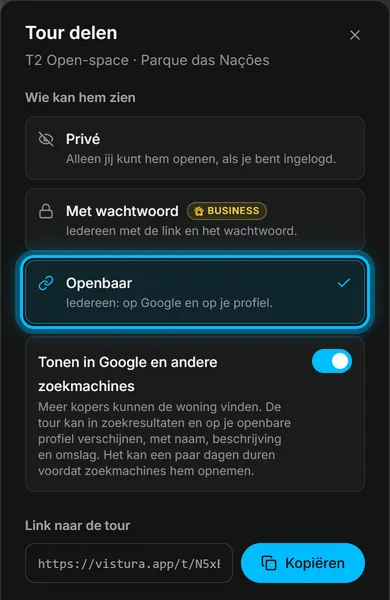
In hetzelfde venster vind je de QR-code van de tour voor flyers en de etalage, en de code om de tour op je website te zetten. Stuur de link naar kopers die op je advertentie op Funda of Pararius reageren, nog vóór de bezichtiging: dan komen ze binnen terwijl ze de woning al kennen.
Resultaat kopers openen de link op een telefoon of computer, beginnen bij de voordeur en lopen van kamer naar kamer. Laat iemand zijn gegevens achter, dan komt de lead binnen in Vistura.
Had je hier iets aan?
Bedankt dat je het laat weten.
Jammer dat het niet hielp. Mail ons, we antwoorden: support@vistura.app