Het statief in je 360°-foto's verbergen
- Alle abonnementen
- Computer of telefoon
- Bijgewerkt
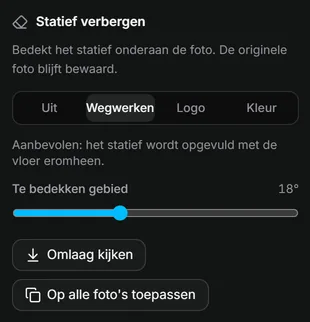
Om het statief onderin je 360°-foto's te verbergen, kies je een foto in de Vistura-editor, kies je onder Statief verbergen hoe je het bedekt en pas je dat in één keer op elke foto toe. Met Gratis is dat de Vistura-schijf. Wegwerken vanuit de vloer, een gekleurde schijf en je logo vragen om Pro of Business.
Stappen
- Open de tour in de editor en kies een foto in de fotolijst. De instellingen gaan open (op een computer rechts).
- Kies onder Statief verbergen hoe je het statief bedekt. Het beeld draait omlaag naar de vloer.
- Wegwerken: het statief wordt opgevuld met de vloer eromheen. Dat past bij de meeste vloeren.
- Logo: een schijf met je logo.
- Kleur: een effen schijf in de kleur van de vloer.
- Met Gratis: Vistura, de Vistura-schijf in de kleur van de vloer.
- Versleep Te bedekken gebied tot het hele statief bedekt is, en niet meer.
- Met Pro kies je bij een schijf de kleur onder Kleur van de schijf, als de kleur die Vistura koos niet bij de vloer past.
- Kies Op alle foto's toepassen (dat verschijnt zodra de tour twee of meer 360°-foto's heeft). Vistura bedekt het statief in elke 360°-foto van de tour, de een na de ander.
Resultaat kopers zien onder elke plek een schone vloer, een schijf of je logo, in plaats van het statief. Je originele foto's blijven zoals ze zijn, dus je kunt de bedekking altijd wijzigen.
Had je hier iets aan?
Bedankt dat je het laat weten.
Jammer dat het niet hielp. Mail ons, we antwoorden: support@vistura.app