Een tour uit een andere app overzetten
- Alle abonnementen
- Op een computer
- Bijgewerkt
Om een tour naar Vistura over te zetten, exporteer je hem uit de andere app als .zip en sleep je die naar de fotolijst van een nieuwe Vistura-tour. Vistura leest exports van Marzipano en krpano, die veel apps maken (waaronder Panoee), met hun verbindingen en notities, of elke .zip met 360°-foto's. Het werkt met elk abonnement.
Voordat je begint
Exporteer de tour in de andere app als .zip, of zet de originele 360°-foto's in een .zip. Open Vistura op een computer.
Stappen
- Kies op je dashboard Tour maken en daarna 360°-foto's uploaden. De editor opent met een lege fotolijst.
- Sleep de .zip van je computer naar de fotolijst. Of kies Foto's uploaden en selecteer de .zip.
- Houd het venster open terwijl Vistura de foto's telt die het uploadt.
- Meldt Vistura dat de tour is geïmporteerd, lees dan de melding: die geeft het aantal foto's en verbindingen dat is binnengekomen.
- Open elke foto en controleer de verbindingen en notities.
- Geef elke foto waarvan de naam niet die van de kamer is een nieuwe naam: kies Meer acties > Naam wijzigen bij de foto.
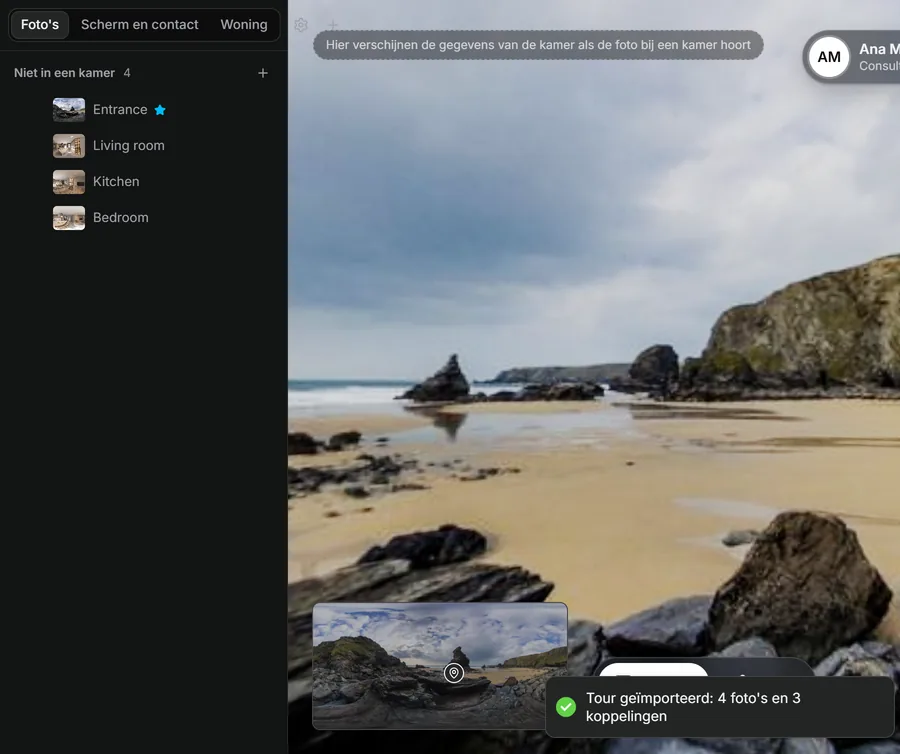
Resultaat de tour staat in Vistura, met één foto per plek. De verbindingen tussen de foto's en de notities erop staan op hun plaats, als verbindingen en als punten van het type Tekst.
Wat er meekomt
| Uit de .zip | In Vistura |
|---|---|
| Elke 360°-foto (ook een foto die in kubusvlakken is opgedeeld) | Eén foto in de lijst, met de naam van de scène of het bestand |
| Verbindingen tussen foto's | Verbindingen waar kopers op tikken om naar de volgende foto te lopen |
| Notities met een titel en tekst | Punten van het type Tekst op dezelfde plek |
Al het andere, zoals de plattegrond, het uiterlijk van de knoppen, geluiden en het logo van de andere app, stel je in Vistura in. Zie Een plattegrond aan je tour toevoegen en Kiezen wat kopers in je tour op het scherm zien.
Had je hier iets aan?
Bedankt dat je het laat weten.
Jammer dat het niet hielp. Mail ons, we antwoorden: support@vistura.app