Foto's van een 360°-camera gebruiken
- Alle abonnementen
- Computer of telefoon
- Bijgewerkt
Werk je met een 360°-camera, exporteer de foto's dan vanuit de app van de camera als JPEG en upload ze in Vistura via Tour maken > 360°-foto's uploaden. Elke foto wordt één plek in de tour. Het werkt met elk abonnement, op een telefoon of een computer.
Voordat je begint
Je hebt de 360°-foto's nodig als JPEG-, PNG- of WebP-bestand van maximaal 25 MB per stuk, op de telefoon of computer waarop je werkt.
Stappen
De foto's maken
- Zet de camera in elke kamer op dezelfde hoogte op een statief.
- Zet hem ongeveer in het midden van de kamer, uit de buurt van meubels.
- Doe de lampen aan en zet de binnendeuren open.
- Start elke foto met de zelfontspanner of de app van de camera en loop de kamer uit, zodat je zelf niet in beeld bent.
- Fotografeer de kamers in de volgorde waarin een koper door de woning loopt.
- Exporteer in de app van de camera elke foto als volledige 360°-foto in JPEG. Een volledige 360°-foto is twee keer zo breed als hoog.
Ze uploaden naar een nieuwe tour
- Kies op je dashboard Tour maken, daarna 360°-foto's uploaden, en voeg de foto's toe: zie Foto's toevoegen, vervangen en downloaden.
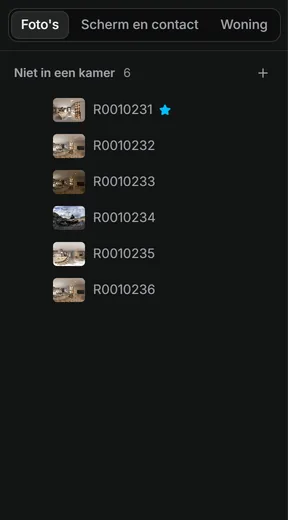
Ze netjes maken
- Geef elke foto de naam van de kamer: Meer acties > Naam wijzigen bij de foto. Zie Kamers en verdiepingen ordenen.
- Kies waar de tour begint: Meer acties > De tour hier laten beginnen bij de foto van de voordeur. Zie Foto's toevoegen, vervangen en downloaden.
Resultaat de tour heeft één 360°-foto per plek, in de fotolijst. Verbind daarna de kamers zodat kopers erdoorheen kunnen lopen.
Had je hier iets aan?
Bedankt dat je het laat weten.
Jammer dat het niet hielp. Mail ons, we antwoorden: support@vistura.app