Portare un tour da un'altra app
- Tutti i piani
- Sul computer
- Aggiornato
Per spostare un tour in Vistura, esportalo dall'altra app come .zip e trascinalo sull'elenco delle foto di un nuovo tour Vistura. Vistura legge le esportazioni di Marzipano e krpano, che molte app producono (tra cui Panoee), con i loro collegamenti e le loro note, oppure qualsiasi .zip di foto 360. Funziona con tutti i piani.
Prima di iniziare
Nell'altra app, esporta il tour come .zip, oppure metti le foto 360 originali in uno .zip. Apri Vistura su un computer.
Passaggi
- Nella dashboard, seleziona Crea tour, poi Carica foto 360°. Si apre l'editor con l'elenco delle foto vuoto.
- Trascina lo .zip dal computer sull'elenco delle foto. Oppure seleziona Carica foto e scegli lo .zip.
- Tieni aperta la finestra mentre Vistura conta le foto che carica.
- Quando ti dice che il tour è stato importato, leggi il messaggio: indica quante foto e quanti collegamenti sono arrivati.
- Apri ogni foto e controlla i suoi collegamenti e le sue note.
- Rinomina le foto il cui nome non è quello della stanza: seleziona Altre azioni della foto > Rinomina.
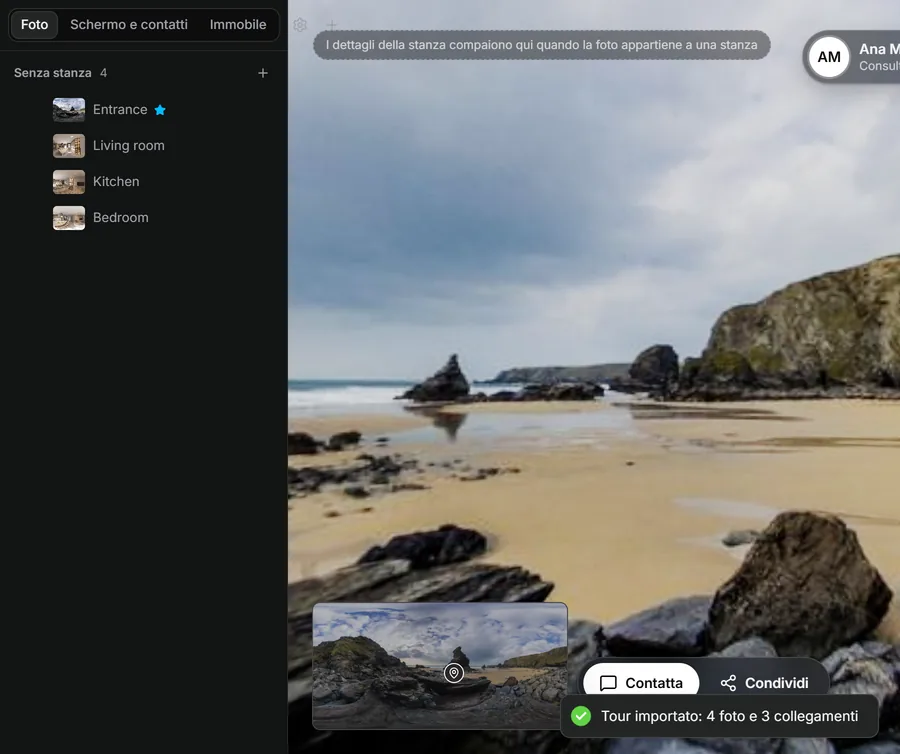
Risultato il tour è in Vistura, con una foto per punto. I collegamenti tra le foto e le note sono al loro posto, come collegamenti e come punti Testo.
Cosa viene importato
| Dallo .zip | In Vistura |
|---|---|
| Ogni foto 360 (anche una foto divisa in tessere cubiche) | Una foto nell'elenco, con il nome della sua scena o del file |
| Collegamenti tra le foto | Collegamenti che l'acquirente tocca per passare alla foto successiva |
| Note con titolo e testo | Punti Testo nello stesso posto |
Tutto il resto, come la planimetria, l'aspetto dei pulsanti, i suoni e il logo dell'altra app, lo imposti in Vistura. Vedi Aggiungere una planimetria al tour e Scegliere cosa vedono gli acquirenti sullo schermo.
Ti è stato utile?
Grazie per avercelo detto.
Ci dispiace che non sia servito. Scrivici e ti rispondiamo: support@vistura.app