Trae un tour de otra app
- Todos los planes
- En el ordenador
- Actualizado
Para pasar un tour a Vistura, expórtalo desde la otra app como .zip y suéltalo en la lista de fotos de un tour nuevo de Vistura. Vistura lee las exportaciones de Marzipano y krpano, que generan muchas apps (Panoee entre ellas), con sus enlaces y sus notas, o cualquier .zip de fotos 360. Funciona en todos los planes.
Antes de empezar
En la otra app, exporta el tour como .zip, o mete sus fotos 360 originales en un .zip. Abre Vistura en un ordenador.
Pasos
- En tu panel, selecciona Crear tour y después Subir fotos 360°. Se abre el editor con la lista de fotos vacía.
- Arrastra el .zip desde tu ordenador hasta la lista de fotos. O selecciona Subir fotos y elige el .zip.
- Deja la ventana abierta mientras Vistura cuenta las fotos que sube.
- Cuando diga que el tour se ha importado, lee el mensaje: indica cuántas fotos y enlaces han entrado.
- Abre cada foto y revisa sus enlaces y sus notas.
- Cambia el nombre de cualquier foto que no se llame como la estancia: selecciona su Más acciones > Cambiar el nombre.
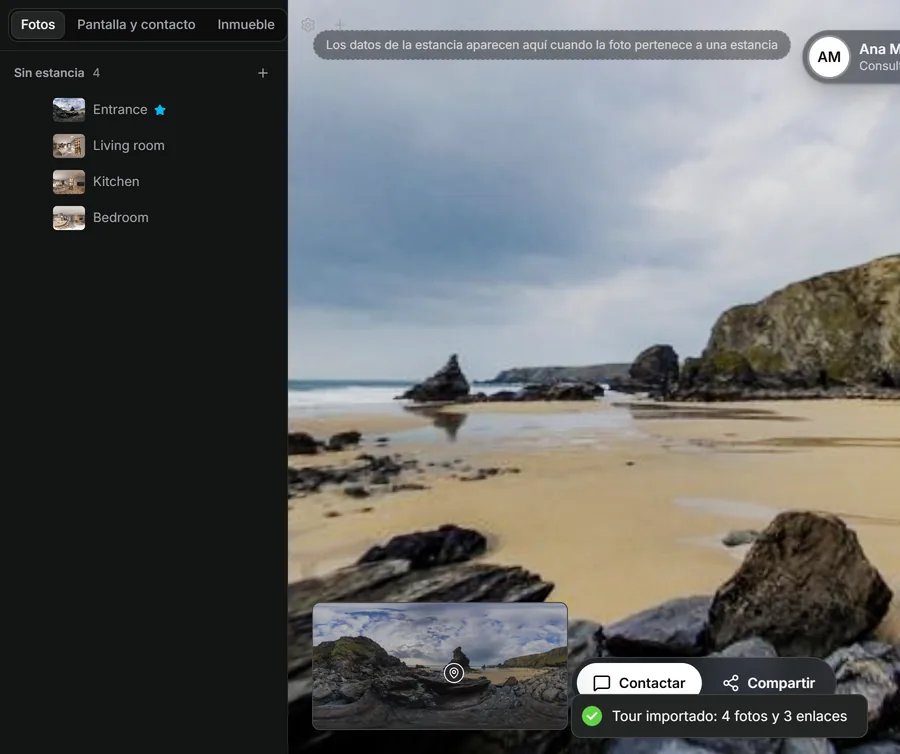
Resultado el tour está en Vistura, con una foto por punto. Los enlaces entre las fotos y las notas que tenían están en su sitio, como enlaces y como puntos de Texto.
Qué se trae
| Del .zip | En Vistura |
|---|---|
| Cada foto 360 (también una foto dividida en caras de cubo) | Una foto en la lista, con el nombre de su escena o de su archivo |
| Enlaces entre fotos | Enlaces que el comprador toca para pasar a la siguiente foto |
| Notas con título y texto | Puntos de Texto en el mismo sitio |
Todo lo demás, como el plano, el aspecto de los botones, los sonidos y el logo de la otra app, lo configuras en Vistura. Mira Añade un plano a tu tour y Elige qué ve el comprador en la pantalla de tu tour.
¿Te ha servido?
Gracias por decírnoslo.
Sentimos que no te haya servido. Escríbenos y te respondemos: support@vistura.app