Come fare un tour virtuale di un immobile
- Tutti i piani
- Computer o telefono
- Aggiornato
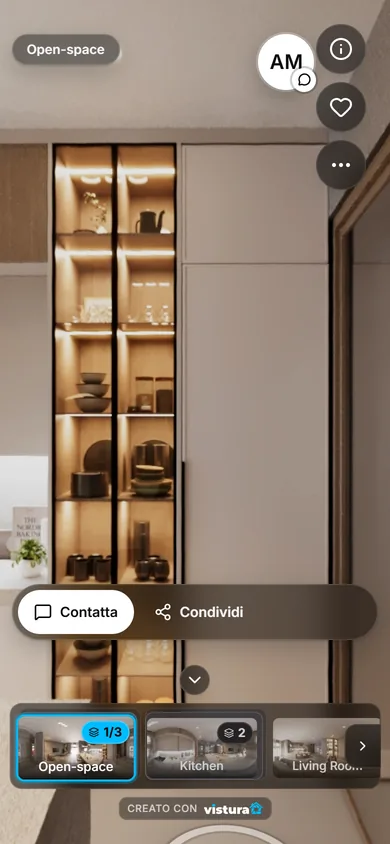
Per fare un tour virtuale di una casa scatti una foto 360 in ogni stanza, colleghi le foto perché l'acquirente possa passare da una stanza all'altra e condividi il link. In Vistura fai tutto da Crea tour, con il piano Gratuito, con una fotocamera 360 o con il telefono.
Non hai una fotocamera 360? Basta il telefono. Vistura Capture scatta le foto 360 con il tuo telefono, stanza per stanza. Una stanza intera, foto comprese, in meno di un minuto.
Prima di iniziare
Ti servono un telefono o una fotocamera 360 e un account Vistura gratuito: vedi Accedere e impostare il tuo profilo.
Passaggi
1. Pianifica le stanze e il percorso
Un tour virtuale è una passeggiata dentro la casa. L'acquirente parte da un punto, si guarda intorno e poi tocca un collegamento per spostarsi al punto successivo. Pianifica questo percorso prima di scattare anche una sola foto.
- Percorri la casa una volta, come farebbe un acquirente, partendo dalla porta d'ingresso.
- Scegli un punto di ripresa per ogni stanza. Una stanza lunga o a L ne vuole due, così niente di importante resta nascosto dietro un angolo.
- Aggiungi un punto in un corridoio o su un pianerottolo quando collega più stanze. Così l'acquirente capisce come sono disposti gli ambienti.
- Annota i punti in ordine di percorso: ingresso, soggiorno, cucina, camere, bagno, balcone.
Scatta nello stesso ordine. Con il telefono, Vistura mette le stanze nel tour nell'ordine in cui le catturi, quindi l'elenco delle foto è già ordinato quando inizi a costruire.
Ogni punto dovrebbe stare vicino al centro della stanza, lontano dai mobili. Da lì una foto 360 mostra tutte le pareti, il pavimento e il soffitto.
2. Prepara la casa
Una foto 360 mostra tutto insieme: non esiste un "dietro la fotocamera". Prepara ogni stanza prima di scattarne la foto, così non devi tornare.
- Accendi tutte le luci, lampade comprese.
- Apri le porte interne. Le porte aperte mostrano dove porta ogni stanza, ed è lì che metterai i collegamenti.
- Libera il pavimento intorno a ogni punto e togli cavi, scarpe e cestini.
- Metti via le foto di famiglia, la posta e tutto ciò che riporta un nome. Per le altre domande del proprietario vedi Proteggere la privacy del proprietario.
- Apri le tende prima di iniziare e non toccarle mentre catturi una stanza, così la luce resta uguale in ogni scatto.
- Chiedi a tutti di uscire dalla stanza, animali compresi.
3. Scatta una foto 360 per stanza
Entrambi i modi partono da Crea tour nella dashboard, che ti chiede da dove arrivano le foto 360.
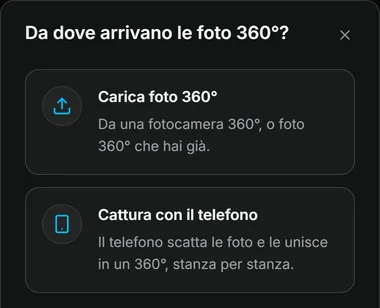
Con il telefono (Vistura Capture)
Capture funziona nel browser del telefono e usa la fotocamera e i sensori di movimento, quindi non c'è niente da installare. Quando te lo chiede, consenti l'accesso alla fotocamera e ai sensori di movimento.
- In Vistura sul telefono, tocca Crea tour, poi Cattura con il telefono.
- Tocca Nuovo immobile, poi Aggiungi una stanza, e scegli la stanza.
- Mettiti sul punto che hai pianificato e tocca Inizia. Girati verso ogni pallino; il telefono scatta ogni foto da solo.
- Quando hai finito tutte le stanze, tocca Invia o scarica per mandarle a Vistura.
Tieni il telefono sempre nello stesso punto e girati intorno a lui; per guardare in alto o in basso inclina solo il telefono. Il treppiede è facoltativo; dà giunzioni più pulite, soprattutto in bagno e nelle stanze piccole. La guida completa è Scattare foto 360 con il telefono.
Con una fotocamera 360
- Metti la fotocamera su un treppiede alla stessa altezza in ogni stanza. Altezze uguali rendono il percorso naturale e le misure prese dall'acquirente risultano corrette.
- Avvia ogni foto con il timer della fotocamera o con la sua app ed esci dalla stanza, così non compari nella foto.
- Esporta le foto dall'app della fotocamera in JPEG. Una foto 360 completa è larga il doppio della sua altezza.
- In Vistura, seleziona Crea tour, poi Carica foto 360°, e scegli le foto.
Approfondisci in Usare le foto di una fotocamera 360. Se in una foto le pareti pendono, raddrizzala; per coprire il treppiede in fondo a ogni foto, vedi Nascondere il treppiede nelle foto 360.
4. Collega le stanze in Vistura
Ora le foto sono nell'editor, una per ogni punto. Tre cose le trasformano in un tour.
Dai un nome alle stanze. Su ogni foto seleziona Altre azioni > Rinomina e scrivi il nome della stanza. L'acquirente legge "Cucina", non il nome di un file.
Scegli da dove parte il tour. Sulla foto vicino alla porta d'ingresso, seleziona Altre azioni > Inizia il tour da qui. L'acquirente vede questa foto per prima. Vedi Aggiungere, sostituire e scaricare le foto.
Collega ogni stanza alla successiva. Un collegamento è quello che l'acquirente tocca per passare da una porta. Apri la foto di una stanza e trascina sulla porta la foto della stanza successiva (sul computer), oppure aggiungi un Punto sulla foto sulla porta (sul telefono). Metti ogni collegamento sulla porta, all'altezza del pavimento, e collega ogni stanza in entrambe le direzioni. Il passo passo è in Collegare le stanze per far muovere gli acquirenti nella casa.
La tua scheda agente è già presente nei nuovi tour, quindi l'acquirente può chiamarti o scriverti da dentro il tour. Per arricchire il tour, aggiungi note e immagini nei punti che vendono la casa (una cucina nuova, la vista) e il prezzo e l'indirizzo nei dettagli dell'immobile.
5. Condividi il tour
- Nell'editor, seleziona Condividi in alto a destra. Sul telefono è l'icona di condivisione.
- Sotto Chi può vederlo, scegli Pubblico. I nuovi tour partono privati, quindi nessuno li vede finché non decidi tu.
- Copia il link con Copia, oppure invialo da Invia tramite, per esempio via WhatsApp o email.
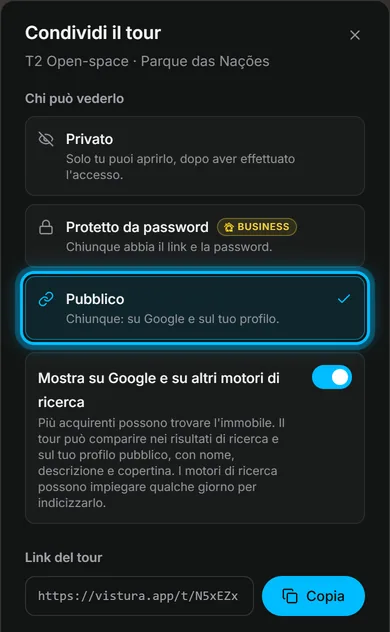
La stessa finestra ha il Codice QR del tour per i volantini e la vetrina dell'agenzia, e il codice per mettere il tour sul tuo sito web. Manda il link agli acquirenti prima della visita, così arrivano conoscendo già la casa.
Risultato l'acquirente apre il link sul telefono o sul computer, parte dalla porta d'ingresso e passa da una stanza all'altra. Quando qualcuno lascia i suoi dati, il contatto arriva in Vistura.
Ti è stato utile?
Grazie per avercelo detto.
Ci dispiace che non sia servito. Scrivici e ti rispondiamo: support@vistura.app