Crea il tuo primo tour
- Tutti i piani
- Computer o telefono
- Aggiornato
In Vistura il primo tour si fa in 4 passaggi nell'editor: carichi le foto 360, le colleghi, aggiungi la tua scheda e condividi il link. Ogni passaggio funziona anche dal browser del telefono; parti da Crea tour nella tua dashboard.
Non hai una fotocamera 360? Basta il telefono. Vistura Capture scatta le foto con il tuo telefono, stanza per stanza: vedi Scattare foto 360 con il telefono.
Prima di iniziare
Ti servono un account Vistura e una foto 360 per ogni stanza. Non hai ancora foto? Apri prima il tour di esempio: nella dashboard seleziona Aiuto > Tutorial.
Passaggi
Non hai ancora foto? Apri il tour di esempio
- Nella dashboard, seleziona Aiuto in basso a sinistra.
- Seleziona Tutorial.
Il tour di esempio si apre con la sua guida. È privato e non conta tra i tuoi tour online, quindi puoi provarci tutto.
Passaggio 1: Carica le foto a 360°
- Nella dashboard, seleziona Crea tour, poi Carica foto 360°. Si apre l'editor, con la guida Il tuo tour in 4 passaggi in basso.
- Sul telefono, tocca il pulsante del pannello in alto a sinistra per aprire l'elenco delle foto. Sul computer l'elenco è a sinistra.
- Seleziona Carica foto e scegli le foto.
- Aspetta che tutte le foto compaiano nell'elenco.
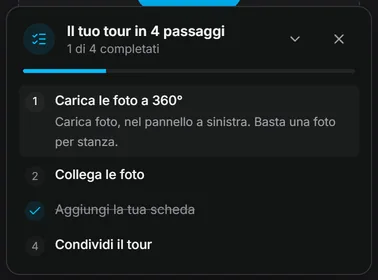
Hai scattato le foto con Vistura Capture? Il tour è già aperto nell'editor con le tue stanze: passa al Passaggio 2.
Passaggio 2: Collega le foto
Un collegamento è quello che l'acquirente tocca per passare da una stanza all'altra.
Sul computer:
- Seleziona la foto della stanza da cui parte il percorso.
- Trascina la foto della stanza successiva dall'elenco sulla vista, sopra la porta che porta lì. Sulla porta compare un collegamento.
Sul telefono:
- Apri la foto della stanza da cui parte il percorso e chiudi le sue impostazioni con la X.
- Tocca Aggiungi (il + in alto a destra), poi Punto sulla foto.
- Tocca la foto dove si trova la porta. Lì compare un punto.
- Tocca il punto per aprire le sue impostazioni e lascia scelto Un'altra foto sotto Cosa succede al tocco.
- Sotto Porta a, scegli la foto della stanza successiva.
Poi apri la stanza successiva e collegala all'indietro, così l'acquirente può muoversi in entrambe le direzioni. Fai lo stesso per ogni stanza. Più dettagli: Collegare le stanze per far muovere gli acquirenti nella casa.
Passaggio 3: Aggiungi la tua scheda
I nuovi tour partono già con la tua scheda, quindi spesso questo passaggio risulta già spuntato. Controlla che mostri i tuoi dati.
- Se la scheda non c'è, seleziona Aggiungi, poi Scheda agente.
- Seleziona la scheda, poi Usa il mio profilo per inserire nome, foto e numero di telefono.
Passaggio 4: Condividi il tour
- Seleziona Anteprima in alto e percorri il tour come farebbe un acquirente.
- Seleziona Condividi in alto a destra. Sul telefono è l'icona di condivisione.
- Sotto Chi può vederlo, scegli Pubblico. I nuovi tour partono come Privato.
- Sotto Link del tour, seleziona Copia, oppure invia il link da Invia tramite.
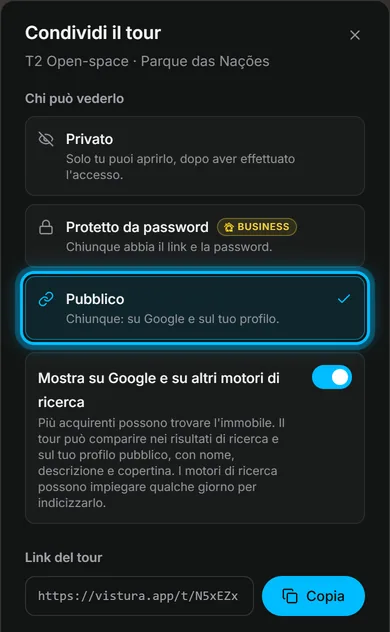
Risultato la guida mostra Il tour è pronto e si chiude da sola. Chiunque abbia il link può visitare la casa.
Ti è stato utile?
Grazie per avercelo detto.
Ci dispiace che non sia servito. Scrivici e ti rispondiamo: support@vistura.app